

Google Sites là một công cụ thiết kế website miễn phí của Google, giúp người dùng tạo ra một trang web chuyên nghiệp mà không cần bất kỳ kiến thức lập trình nào. Với giao diện kéo - thả trực quan, tích hợp linh hoạt với các công cụ khác trong hệ sinh thái Google như Google Drive, Docs, YouTube..., Google Sites mang đến giải pháp lý tưởng cho cá nhân, doanh nghiệp nhỏ hoặc dự án nhóm cần xây dựng một website nhanh chóng.
Bài viết này sẽ cung cấp hướng dẫn chi tiết từng bước cách tạo một website miễn phí trên Google Sites, kèm theo các mẹo tối ưu để trang web của bạn trở nên chuyên nghiệp và hiệu quả hơn.
Nếu bạn đang tìm kiếm một giải pháp đơn giản, không mất phí để sở hữu một website đáp ứng nhu cầu cơ bản, xem cách tạo web trên Google Sites ngay sau đây!
Tài liệu trả phí
Bản đầy đủ: Google Sites Là Gì? Cách Tạo Web Trên Google Sites Miễn Phí, Đơn Giản Và Hiệu Quả
Phần đọc miễn phí giữ trọn phần chữ của bài. Bảng, danh sách bước và checklist của bài nằm trong bản đầy đủ, cùng bộ tài nguyên làm theo viết riêng cho bản bán, kèm tệp PDF và Excel.
- Đọc trên trang học: trọn 8.852 chữ
- Bộ tài nguyên làm theo: checklist, quy trình 14 bước, bảng lỗi, mẫu, nghiệm thu (5 bảng)
- PDF: 21 trang, tải về
- Excel: 6 bảng và 159 dòng checklist có cột đánh dấu
- Quyền dùng: mua một lần, sở hữu vĩnh viễn
399.000đ thanh toán 16 USD qua PayPal hoặc thẻ Visa, Mastercard
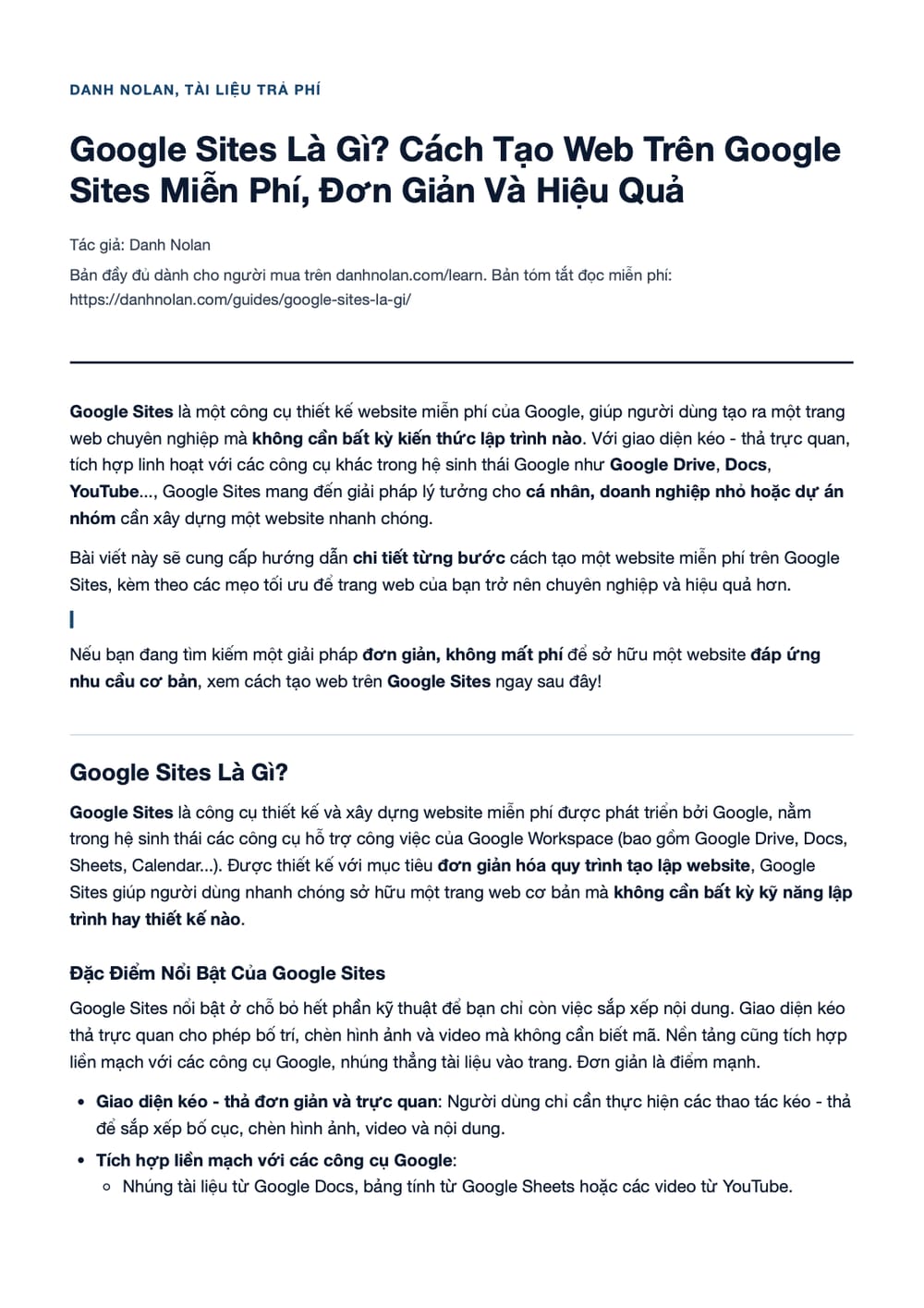
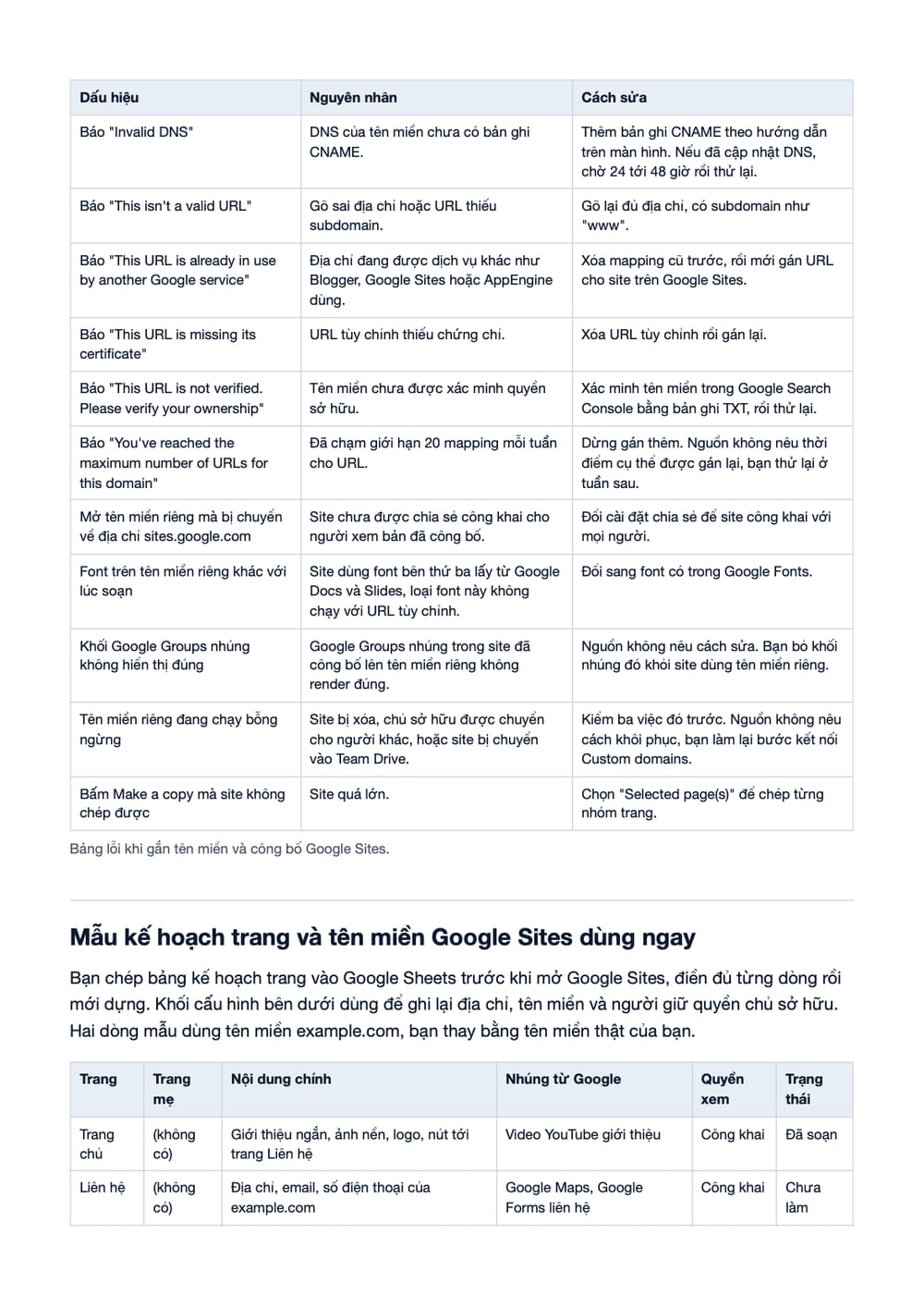
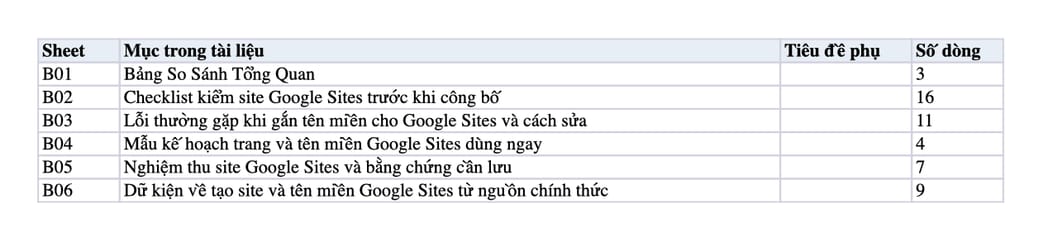
Xem trước bản đầy đủ: ba ảnh chụp từ chính tệp PDF và Excel bạn nhận sau khi mua.
Google Sites Là Gì?
Google Sites là công cụ thiết kế và xây dựng website miễn phí được phát triển bởi Google, nằm trong hệ sinh thái các công cụ hỗ trợ công việc của Google Workspace (bao gồm Google Drive, Docs, Sheets, Calendar...). Được thiết kế với mục tiêu đơn giản hóa quy trình tạo lập website, Google Sites giúp người dùng nhanh chóng sở hữu một trang web cơ bản mà không cần bất kỳ kỹ năng lập trình hay thiết kế nào.
Đặc Điểm Nổi Bật Của Google Sites
Google Sites nổi bật ở chỗ bỏ hết phần kỹ thuật để bạn chỉ còn việc sắp xếp nội dung. Giao diện kéo thả trực quan cho phép bố trí, chèn hình ảnh và video mà không cần biết mã. Nền tảng cũng tích hợp liền mạch với các công cụ Google, nhúng thẳng tài liệu vào trang. Đơn giản là điểm mạnh.
Bản đầy đủ của mục này có thêm: 3 danh sách (tổng 19 dòng). Xem bản đầy đủ
Google Sites Phù Hợp Với Ai?
Google Sites hợp với người cần một trang web đủ dùng mà không muốn tốn tiền và thời gian dựng, giúp bạn biết bạn có trong nhóm đó không. Với cá nhân, đây là chỗ làm portfolio, blog hoặc trang hồ sơ nghề nghiệp. Với doanh nghiệp nhỏ, đây là trang giới thiệu công ty và dịch vụ. Nhu cầu càng đơn giản càng hợp.
Google Sites là lựa chọn lý tưởng cho:
Tại Sao Nên Chọn Google Sites?
So với các công cụ thiết kế website miễn phí khác, Google Sites nổi bật với sự tiện lợi và linh hoạt:
Tóm lại, Google Sites là công cụ lý tưởng cho những ai muốn tạo website miễn phí, nhanh chóng và dễ dàng. Dù còn hạn chế về tính năng tùy biến, nhưng với khả năng tích hợp mạnh mẽ và giao diện đơn giản, đây vẫn là lựa chọn đáng cân nhắc cho cá nhân, doanh nghiệp nhỏ hoặc nhóm làm việc.
Tính Năng Nổi Bật Của Google Sites
Google Sites là một trong những công cụ thiết kế website miễn phí được ưa chuộng bởi tính đơn giản, linh hoạt và tiện ích đa năng. Dưới đây là những tính năng nổi bật giúp Google Sites trở thành lựa chọn lý tưởng cho người dùng ở mọi cấp độ.
1. Hoàn Toàn Miễn Phí
Google Sites cho phép bạn tạo website hoàn toàn miễn phí, không tốn chi phí cho:
Bản đầy đủ của mục này có thêm: 6 danh sách (tổng 25 dòng). Xem bản đầy đủ
Điều này giúp cá nhân, doanh nghiệp nhỏ hay tổ chức phi lợi nhuận có thể sở hữu một website chất lượng mà không phải đầu tư ngân sách lớn.
2. Thao Tác Kéo - Thả Đơn Giản
Google Sites nổi bật với giao diện thân thiện và các thao tác kéo - thả trực quan, giúp người dùng xây dựng trang web:
3. Tích Hợp Mạnh Mẽ Với Các Công Cụ Google
Google Sites hỗ trợ tích hợp sâu với các công cụ khác trong hệ sinh thái của Google, giúp website trở nên tiện ích và giàu nội dung:
Sự kết nối này giúp bạn tạo ra một website linh hoạt, đầy đủ thông tin mà không cần sử dụng các công cụ bên thứ ba.
4. Cộng Tác Trực Tuyến Dễ Dàng
Google Sites hỗ trợ tính năng cộng tác trực tuyến, cho phép nhiều người cùng tham gia xây dựng và quản lý website theo thời gian thực:
5. Độ Bảo Mật Cao
Google Sites được xây dựng trên nền tảng của Google, nên khả năng bảo mật dữ liệu được đảm bảo ở mức cao nhất:
Điều này giúp người dùng yên tâm khi sử dụng Google Sites để chia sẻ nội dung quan trọng hoặc thông tin nội bộ của tổ chức.
6. Xuất Bản Và Chia Sẻ Nhanh Chóng
Một trong những tính năng nổi bật của Google Sites là khả năng xuất bản và chia sẻ website rất dễ dàng:
Khả năng xuất bản nhanh chóng này giúp bạn tiết kiệm thời gian, đặc biệt khi cần chia sẻ thông tin gấp trong dự án hoặc sự kiện.
Google Sites sở hữu những tính năng nổi bật như miễn phí hoàn toàn, thao tác đơn giản, tích hợp mạnh mẽ với Google Workspace, bảo mật cao và dễ dàng cộng tác trực tuyến. Với công cụ này, bạn có thể tạo ra một website nhanh chóng để phục vụ cho cá nhân, doanh nghiệp nhỏ, lớp học hoặc dự án nhóm. Đây chính là giải pháp thiết kế web hoàn hảo cho những ai cần một trang web cơ bản, đẹp mắt và tiện lợi mà không cần đầu tư chi phí hay kỹ năng lập trình.
3. Nhược Điểm Của Google Sites
Mặc dù Google Sites mang đến nhiều tiện ích và sự thuận tiện cho người dùng, đặc biệt là những người không có kiến thức lập trình, nhưng công cụ này vẫn tồn tại một số hạn chế khiến nó khó đáp ứng nhu cầu nâng cao hoặc chuyên nghiệp hơn. Dưới đây là những nhược điểm chính của Google Sites:
1. Giao Diện Không Quá Đa Dạng
Google Sites cung cấp một số mẫu giao diện cơ bản và tối giản, đủ để đáp ứng nhu cầu thiết kế website đơn giản. Tuy nhiên, những người có yêu cầu cao về mặt thẩm mỹ hoặc thiết kế phức tạp sẽ cảm thấy hạn chế vì:
Bản đầy đủ của mục này có thêm: 4 danh sách (tổng 10 dòng). Xem bản đầy đủ
Giải pháp: Nếu bạn cần một website có tính thẩm mỹ cao hoặc tùy biến sâu, bạn có thể cân nhắc các nền tảng như WordPress hoặc Wix.
2. Không Thể Chỉnh Sửa Mã Nguồn HTML
Một nhược điểm lớn của Google Sites là không cho phép chỉnh sửa mã nguồn HTML hoặc CSS. Điều này gây bất tiện cho người dùng muốn:
Giải pháp: Nếu bạn có kỹ năng lập trình và cần chỉnh sửa HTML/CSS, hãy thử sử dụng các nền tảng mở như WordPress.org hoặc Squarespace.
3. Tên Miền Mặc Định Khá Dài
Khi xuất bản trang web trên Google Sites, bạn sẽ nhận được một tên miền mặc định với dạng:sites.google.com/view/tên-trang-web
Nhược điểm của tên miền này bao gồm:
Giải pháp: Google Sites cho phép kết nối tên miền tùy chỉnh (ví dụ: www.tenmiencuaban.com), nhưng bạn cần mua tên miền riêng từ các nhà cung cấp như GoDaddy hoặc mua qua gói Google Workspace.
4. Không Hỗ Trợ SEO Chuyên Sâu
SEO (tối ưu hóa công cụ tìm kiếm) là yếu tố quan trọng giúp website của bạn đạt thứ hạng cao trên Google. Tuy nhiên, Google Sites không hỗ trợ các tính năng SEO nâng cao như:
Giải pháp: Nếu mục tiêu chính của bạn là SEO và tăng thứ hạng tìm kiếm, các nền tảng như WordPress hoặc Wix sẽ là lựa chọn tốt hơn vì chúng hỗ trợ công cụ và plugin SEO mạnh mẽ.
Dù Google Sites là công cụ thiết kế website miễn phí và dễ sử dụng, nhưng nó vẫn còn nhiều hạn chế: giao diện kém đa dạng, không thể chỉnh sửa mã nguồn, tên miền dài và thiếu hỗ trợ SEO nâng cao. Vì vậy, Google Sites chỉ thực sự phù hợp với những nhu cầu cơ bản như tạo website giới thiệu thông tin cá nhân, doanh nghiệp nhỏ, dự án nhóm hoặc giáo dục.
Nếu bạn cần một website chuyên nghiệp hơn, tùy biến sâu và thân thiện với SEO, hãy cân nhắc sử dụng các nền tảng như WordPress, Wix hoặc Squarespace để đáp ứng đầy đủ nhu cầu.
Hướng Dẫn Tạo Web Miễn Phí Trên Google Sites
Việc tạo website miễn phí trên Google Sites khá đơn giản và nhanh chóng, phù hợp cho cả những người không có kỹ năng lập trình.
Nếu bạn muốn đi hết “Hướng Dẫn Tạo Web Miễn Phí Trên Google Sites” mà không bỏ sót khâu nào, Khóa Học SEO liệt kê các chương trình theo độ dài chặng và đầu ra từng giai đoạn.
Chỉ với vài thao tác kéo - thả trực quan, bạn có thể sở hữu một trang web chuyên nghiệp để chia sẻ thông tin, phục vụ cá nhân hoặc doanh nghiệp nhỏ. Dưới đây là hướng dẫn chi tiết từng bước giúp bạn xây dựng website hiệu quả trên Google Sites.
Bước 1: Đăng Nhập Và Tạo Trang Web Mới
Bước đầu tiên chỉ gồm ba thao tác mở đường, giúp bạn có sẵn một trang trắng để làm việc. Truy cập Google Sites, đăng nhập bằng tài khoản Google của bạn, rồi nhấn dấu cộng ở giao diện chính để tạo website mới. Chưa cần nghĩ nội dung ở bước này, cứ tạo trang trước đã.
Bản đầy đủ của mục này có thêm: 7 danh sách (tổng 33 dòng). Xem bản đầy đủ
Bước 2: Thiết Lập Giao Diện Website
Bước này lo phần nhìn của trang, giúp bạn có bộ khung nhận diện trước khi đổ nội dung vào. Có ba mục thông tin cơ bản cần điền: tên trang ở ô tiêu đề chính, hình nền tải lên qua nút thay đổi hình ảnh, và logo thêm ở phần biểu tượng. Xong phần này thì trang đã có mặt mũi riêng.
Bước 3: Chèn Nội Dung Cho Website
Bước này là lúc đưa chữ và hình vào trang, giúp website chuyển từ khung rỗng thành thứ người ta đọc được. Với văn bản, chọn tab Chèn rồi Hộp văn bản để nhập giới thiệu, thông tin sản phẩm hoặc dịch vụ. Với hình ảnh và video, cũng vào Chèn rồi chọn Hình ảnh hoặc nhúng URL. Nội dung mới giữ được người đọc.
Thêm Nội Dung Văn Bản:
Thêm Hình Ảnh Và Video:
Nhúng Tài Liệu Từ Google Drive:
Bước 4: Tạo Các Trang Và Trang Con
Bước này dựng cấu trúc nhiều trang, giúp website có chỗ chứa khi nội dung nhiều lên. Để thêm trang mới, chọn tab Trang ở thanh công cụ bên phải rồi nhấn dấu cộng, đặt tên và tùy chỉnh nội dung cho từng trang. Trang con tạo bằng cách nhấn dấu ba chấm cạnh tên trang mẹ. Cấu trúc rõ thì người đọc không lạc.
Bước 5: Xuất Bản Và Chia Sẻ Website
Bước cuối đưa trang từ chế độ soạn thảo ra ngoài internet, giúp người khác truy cập được. Nhấn nút Công bố ở góc phải màn hình, đặt tên miền dạng địa chỉ trên sites.google.com, rồi chọn quyền truy cập: công khai cho mọi người xem, hoặc riêng tư chỉ người được mời. Chưa bấm công bố thì trang vẫn chỉ riêng bạn thấy.
Google Sites là công cụ lý tưởng để bạn nhanh chóng tạo một website miễn phí mà không cần kỹ năng lập trình. Với các bước hướng dẫn chi tiết trên, bạn có thể dễ dàng sở hữu một trang web chuyên nghiệp, phục vụ hiệu quả cho nhu cầu cá nhân, doanh nghiệp nhỏ hoặc nhóm làm việc.
Ví Dụ Thực Tế: Gợi Ý Ứng Dụng Google Sites
Google Sites không chỉ là công cụ thiết kế website miễn phí, mà còn là giải pháp linh hoạt giúp người dùng tạo ra các trang web phục vụ nhiều mục đích khác nhau.
Dưới đây là những ứng dụng thực tế và cách khai thác tối ưu Google Sites cho các nhu cầu phổ biến như website cá nhân, doanh nghiệp nhỏ, và học tập/dự án nhóm.
1. Website Cá Nhân
Google Sites là công cụ lý tưởng để xây dựng website cá nhân nhằm giới thiệu bản thân, chia sẻ thành tích hoặc các dự án cá nhân. Một website được trình bày chuyên nghiệp sẽ giúp bạn gây ấn tượng mạnh mẽ với nhà tuyển dụng, khách hàng hoặc cộng đồng trực tuyến.
Ứng Dụng Cụ Thể:
Bản đầy đủ của mục này có thêm: 7 danh sách (tổng 21 dòng). Xem bản đầy đủ
Mẹo Thiết Kế:
Ví dụ minh họa: Một portfolio trực tuyến gồm hình ảnh dự án thiết kế đồ họa, video demo công việc hoặc liên kết đến bài viết đã xuất bản.
2. Website Doanh Nghiệp Nhỏ
Với Google Sites, các doanh nghiệp nhỏ hoặc cửa hàng có thể tạo website giới thiệu công ty, sản phẩm và dịch vụ một cách nhanh chóng và tiết kiệm chi phí. Đây là lựa chọn tối ưu cho các doanh nghiệp chưa có ngân sách đầu tư cho website chuyên nghiệp.
Ứng Dụng Cụ Thể:
Mẹo Thiết Kế:
Ví dụ minh họa: Một website giới thiệu dịch vụ của công ty bao gồm thông tin doanh nghiệp, danh mục sản phẩm, phản hồi từ khách hàng và thông tin liên hệ.
3. Website Học Tập/Dự Án Nhóm
Google Sites là công cụ tốt để các nhóm học tập, giáo viên hoặc tổ chức giáo dục tạo website chia sẻ thông tin và tài liệu. Đây là giải pháp đơn giản và nhanh chóng để hỗ trợ học tập và quản lý dự án nhóm.
Ứng Dụng Cụ Thể:
Mẹo Thiết Kế:
Ví dụ minh họa: Một trang web lớp học chia sẻ tài liệu giảng dạy, bài tập và lịch học kèm video bài giảng hoặc bảng tính nhóm nghiên cứu.
4. Hình Minh Họa Thực Tế
Để giúp bạn dễ hình dung hơn, dưới đây là một số ví dụ hình minh họa cho các loại website trên Google Sites:
Google Sites là công cụ hoàn hảo để tạo website cho cá nhân, doanh nghiệp nhỏ và tổ chức giáo dục.Với tính năng dễ sử dụng, miễn phí và khả năng tích hợp mạnh mẽ, bạn có thể nhanh chóng xây dựng một trang web chuyên nghiệp phục vụ nhu cầu chia sẻ thông tin và kết nối cộng đồng.
Hãy thử áp dụng Google Sites ngay hôm nay để tạo nên những website mang dấu ấn riêng của bạn!
Mẹo Tối Ưu Website Google Sites
Dù Google Sites là một công cụ thiết kế website đơn giản và dễ sử dụng, bạn vẫn cần áp dụng các mẹo tối ưu để trang web trở nên chuyên nghiệp hơn, tăng trải nghiệm người dùng và hỗ trợ SEO tốt hơn. Dưới đây là các cách hiệu quả giúp bạn tối ưu hóa website trên Google Sites.
Danh sách việc cần tối ưu luôn dài hơn thời gian có. Khóa Học SEO Master xếp thứ tự theo mức ảnh hưởng thay vì theo mức dễ làm.
1. Sử Dụng Hình Ảnh Chất Lượng Cao
Hình ảnh ảnh hưởng trực tiếp tới việc nâng cao tính thẩm mỹ và tạo ấn tượng cho người dùng khi truy cập website.
Bản đầy đủ của mục này có thêm: 7 danh sách (tổng 25 dòng). Xem bản đầy đủ
Ví dụ: Nếu bạn tạo một website giới thiệu sản phẩm, hãy sử dụng ảnh chụp rõ nét của sản phẩm ở nhiều góc độ và nền sạch để thu hút người xem.
2. Tích Hợp Google Analytics
Google Analytics là công cụ mạnh mẽ giúp bạn theo dõi và phân tích lượng truy cập website một cách chi tiết. Khi tích hợp Google Analytics vào Google Sites, bạn có thể:
Cách thực hiện:
Lợi ích: Giúp bạn đưa ra các quyết định cải thiện nội dung và cấu trúc website dựa trên dữ liệu thực tế.
3. Kết Nối Google Search Console
Google Search Console là công cụ miễn phí giúp bạn tối ưu hóa khả năng xuất hiện trên công cụ tìm kiếm Google và cải thiện hiệu quả SEO.
Cách thực hiện:
Lợi ích: Website của bạn sẽ dễ dàng được Google thu thập dữ liệu, lập chỉ mục và cải thiện thứ hạng trên kết quả tìm kiếm.
4. Đặt Tên Trang Rõ Ràng Và Ngắn Gọn
Tên trang (Title) và URL ảnh hưởng trực tiếp tới việc tối ưu trải nghiệm người dùng và cải thiện SEO.
Ví dụ:
Lợi ích: Tăng khả năng điều hướng trên website và giúp người dùng tìm kiếm thông tin cần thiết.
Tóm Lại
Phần tóm lại gom ba việc cần làm để website Google Sites chạy tốt hơn, giúp bạn có bản kiểm nhanh sau khi xuất bản. Thứ nhất, dùng hình chất lượng cao nhưng tối ưu dung lượng để trang tải nhanh. Thứ hai, tích hợp Google Analytics để theo dõi. Thứ ba, kết nối Google Search Console. Ba việc này làm một lần, dùng lâu.
Để tối ưu website trên Google Sites, bạn cần:
Bản đầy đủ của mục này có thêm: danh sách 4 dòng. Xem bản đầy đủ
Áp dụng những mẹo này sẽ giúp trang web của bạn trở nên chuyên nghiệp hơn, thân thiện với người dùng và đạt hiệu quả cao hơn trên công cụ tìm kiếm.
So Sánh Google Sites Với Nền Tảng Khác
Google Sites là công cụ thiết kế website đơn giản và miễn phí, nhưng để lựa chọn nền tảng phù hợp nhất với nhu cầu, việc so sánh với các công cụ phổ biến khác như Wix và WordPress.com là điều cần thiết. Dưới đây là bảng so sánh chi tiết về ưu điểm và nhược điểm của từng nền tảng.
1. Google Sites
Google Sites mạnh nhất ở ba điểm, giúp bạn biết nó đứng đâu so với các nền tảng khác. Một là miễn phí hoàn toàn, không tốn chi phí đăng ký, hosting hay bảo trì. Hai là dễ dùng nhờ giao diện kéo thả, hợp người mới. Ba là tích hợp mạnh với các công cụ Google. Rẻ, dễ và tiện là bộ ba đó.
Bản đầy đủ của mục này có thêm: 3 danh sách (tổng 28 dòng). Xem bản đầy đủ
Phù hợp cho: Website cá nhân, dự án nhóm, lớp học hoặc doanh nghiệp nhỏ cần một trang web đơn giản, không cần tùy chỉnh phức tạp.
2. Wix
Wix là lựa chọn thiên về hình thức, giúp bạn biết nền tảng nào hợp khi cái đẹp đặt lên trước. Ưu điểm đầu là giao diện đẹp và đa dạng, hàng trăm mẫu hiện đại cho nhiều lĩnh vực. Ưu điểm sau là tùy chỉnh linh hoạt, chỉnh sửa sâu giao diện bằng kéo thả. Ai xem trọng thẩm mỹ thì hợp.
Phù hợp cho: Doanh nghiệp nhỏ, cửa hàng online, website cá nhân hoặc portfolio cần giao diện đẹp và tính năng đa dạng.
3. WordPress.com
WordPress.com là lựa chọn cho người tính đường dài, giúp bạn biết nên chọn gì khi website sẽ còn lớn thêm. Ưu điểm đầu là nền tảng mạnh và linh hoạt, gánh được từ blog cá nhân đến website doanh nghiệp và thương mại điện tử. Ưu điểm sau là hàng ngàn plugin cùng theme để tùy chỉnh sâu. Càng nhiều tham vọng càng hợp.
Phù hợp cho: Blog chuyên nghiệp, website doanh nghiệp, và người dùng muốn mở rộng tính năng lâu dài.
Bảng So Sánh Tổng Quan
Bảng này đặt ba nền tảng cạnh nhau theo ưu điểm, nhược điểm và đối tượng phù hợp, giúp bạn chọn nhanh. Google Sites miễn phí và bảo mật cao nhưng giao diện hạn chế, không SEO chuyên sâu, hợp website cá nhân và dự án nhóm. Wix mạnh về giao diện. Chọn theo nhu cầu, đừng theo quảng cáo.
Bản đầy đủ của mục này có thêm: bảng 3 dòng (cột: Nền Tảng, Ưu Điểm, Nhược Điểm, Phù Hợp Cho), danh sách 3 dòng. Xem bản đầy đủ
Mỗi nền tảng đều có ưu điểm và hạn chế riêng, tùy vào nhu cầu và mục đích sử dụng của bạn:
Bạn nên cân nhắc kỹ nhu cầu của bạn để chọn nền tảng phù hợp nhất và bắt tay vào xây dựng website ngay hôm nay!
Câu Hỏi Thường Gặp (FAQs) Về Google Sites
Dưới đây là tổng hợp những câu hỏi thường gặp liên quan đến Google Sites, giúp bạn giải đáp các thắc mắc từ cơ bản đến nâng cao khi sử dụng công cụ này để thiết kế website.
Trên đây là 20 câu hỏi thường gặp về Google Sites, giúp bạn nắm rõ cách sử dụng và tối ưu công cụ này một cách hiệu quả. Dù còn hạn chế trong tùy chỉnh nâng cao, Google Sites vẫn là lựa chọn tốt để tạo website miễn phí và nhanh chóng.
Kết Luận Về Google Sites
Google Sites là công cụ lý tưởng để tạo website miễn phí cho cá nhân, doanh nghiệp nhỏ hoặc nhóm học tập. Chỉ với vài thao tác đơn giản, bạn đã có thể sở hữu một website chuyên nghiệp mà không cần kỹ năng lập trình.
Bài viết tham khảo:
Bản đầy đủ của mục này có thêm: danh sách 4 dòng. Xem bản đầy đủ
Bước tiếp theo
Muốn tự làm được việc này trên website của bạn?
SEO Master hướng dẫn làm SEO trong 24 buổi, từ tư duy nền tảng tới triển khai và đo lường trên website thật.
Tài liệu trả phí
Bản đầy đủ: Google Sites Là Gì? Cách Tạo Web Trên Google Sites Miễn Phí, Đơn Giản Và Hiệu Quả
Phần đọc miễn phí giữ trọn phần chữ của bài. Bảng, danh sách bước và checklist của bài nằm trong bản đầy đủ, cùng bộ tài nguyên làm theo viết riêng cho bản bán, kèm tệp PDF và Excel.
- Đọc trên trang học: trọn 8.852 chữ
- Bộ tài nguyên làm theo: checklist, quy trình 14 bước, bảng lỗi, mẫu, nghiệm thu (5 bảng)
- PDF: 21 trang, tải về
- Excel: 6 bảng và 159 dòng checklist có cột đánh dấu
- Quyền dùng: mua một lần, sở hữu vĩnh viễn
399.000đ thanh toán 16 USD qua PayPal hoặc thẻ Visa, Mastercard
Cách tạo web miễn phí trên Google Sites
Các bước giúp bạn đi từ tài khoản Google tới một website đã công bố, có giao diện, nội dung và cấu trúc trang rõ ràng, mà không cần kỹ năng lập trình.
- Đăng nhập và tạo trang mớiTruy cập Google Sites, đăng nhập bằng tài khoản Google của bạn, rồi nhấn dấu cộng ở giao diện chính để tạo website mới.
- Thiết lập giao diện websiteNhập tên trang ở ô tiêu đề chính, tải hình nền lên qua nút thay đổi hình ảnh, rồi thêm logo ở phần biểu tượng.
- Chèn văn bản, hình ảnh và videoChọn tab Chèn rồi Hộp văn bản để nhập giới thiệu, sản phẩm hoặc dịch vụ, sau đó vào Chèn chọn Hình ảnh hoặc nhúng URL cho video.
- Tạo các trang và trang conChọn tab Trang ở thanh công cụ bên phải, nhấn dấu cộng để thêm trang mới, rồi nhấn dấu ba chấm cạnh tên trang mẹ để tạo trang con.
- Xuất bản và chia sẻ websiteNhấn nút Công bố ở góc phải màn hình, đặt tên miền cho trang, rồi chọn công khai cho mọi người xem hoặc riêng tư chỉ người được mời.
Câu hỏi thường gặp về Google Sites
Giải đáp trực tiếp các câu hỏi thường gặp về Google Sites dựa trên dữ liệu triển khai thực tế, quy trình kiểm thử kỹ thuật và kinh nghiệm thực chiến trên website thật để tối ưu hiệu quả tìm kiếm.
Vì sao trang Google Sites đã tạo mà người khác vẫn không xem được?
Trang chưa được công bố hoặc đang để quyền riêng tư. Chưa bấm nút Công bố ở góc phải màn hình thì trang vẫn chỉ riêng bạn thấy. Khi công bố, bạn chọn quyền truy cập công khai cho mọi người xem, hoặc riêng tư nếu chỉ muốn người được mời vào xem.
Muốn sửa HTML hoặc CSS trên Google Sites thì có làm được không?
Không được. Google Sites không cho phép chỉnh sửa mã nguồn HTML hoặc CSS, nên người muốn tùy biến sâu sẽ thấy bất tiện. Nếu bạn có kỹ năng lập trình và cần sửa HTML, CSS, các nền tảng mở như WordPress.org hoặc Squarespace hợp hơn.
Tên miền mặc định của Google Sites quá dài thì xử lý thế nào?
Bạn có thể kết nối tên miền tùy chỉnh cho Google Sites. Khi xuất bản, trang nhận một tên miền mặc định khá dài. Để dùng tên miền riêng, bạn cần mua tên miền từ nhà cung cấp như GoDaddy hoặc mua qua gói Google Workspace.
Google Sites có đủ cho mục tiêu SEO và tăng thứ hạng tìm kiếm không?
Chưa đủ nếu SEO là mục tiêu chính. Google Sites không hỗ trợ các tính năng SEO nâng cao, nên WordPress hoặc Wix là lựa chọn tốt hơn vì có công cụ và plugin SEO mạnh. Nếu vẫn dùng Google Sites, bạn nên kết nối Google Search Console để Google dễ thu thập dữ liệu và lập chỉ mục trang.
Google Sites tích hợp được những công cụ nào của Google?
Google Sites tích hợp với các công cụ trong hệ sinh thái Google như Google Drive, Docs, Sheets, Calendar và YouTube. Bạn có thể nhúng thẳng tài liệu từ Google Drive vào trang, nên website có đủ thông tin mà không cần dùng công cụ bên thứ ba.
Dùng Google Sites có mất phí hosting hay bảo trì không?
Không. Google Sites miễn phí hoàn toàn, không tốn chi phí đăng ký, hosting hay bảo trì. Khoản bạn có thể phải trả là tên miền riêng, nếu muốn thay tên miền mặc định bằng tên miền tùy chỉnh mua từ nhà cung cấp hoặc qua gói Google Workspace.
Nhiều người có cùng chỉnh sửa một website Google Sites được không?
Được. Google Sites hỗ trợ cộng tác trực tuyến, cho phép nhiều người cùng tham gia xây dựng và quản lý website theo thời gian thực. Tính năng này hợp với dự án nhóm, lớp học hoặc doanh nghiệp nhỏ cần nhiều người cập nhật nội dung chung.
Sau khi xuất bản, nên tối ưu website Google Sites ở những điểm nào?
Bạn nên làm ba việc sau khi xuất bản. Thứ nhất, dùng hình chất lượng cao nhưng tối ưu dung lượng để trang không tải chậm. Thứ hai, tích hợp Google Analytics để theo dõi lượng truy cập. Thứ ba, kết nối Google Search Console. Ngoài ra, đặt tên trang và URL rõ ràng, ngắn gọn giúp người đọc dễ điều hướng.
Google Sites khác Wix và WordPress.com thế nào khi chọn nền tảng làm web?
Google Sites miễn phí, dễ dùng nhờ kéo thả và tích hợp mạnh với công cụ Google, nhưng giao diện hạn chế và không hỗ trợ SEO chuyên sâu. Wix mạnh về giao diện đẹp, đa dạng và tùy chỉnh linh hoạt. WordPress.com hợp người muốn mở rộng lâu dài nhờ hàng ngàn plugin và theme.
Có cần biết lập trình để tạo website bằng Google Sites không?
Không cần biết lập trình để tạo website bằng Google Sites. Google Sites dùng giao diện kéo thả trực quan, cho phép bố trí nội dung, chèn hình ảnh và video mà không cần biết mã. Người mới chỉ cần tài khoản Google, đăng nhập Google Sites và nhấn dấu cộng để bắt đầu một trang mới.
Nên bắt đầu làm website Google Sites từ đâu nếu chưa từng làm web?
Bắt đầu Google Sites bằng việc đăng nhập tài khoản Google, truy cập Google Sites và nhấn dấu cộng để tạo trang trắng. Sau đó, thiết lập tên trang, hình nền và logo, rồi chèn văn bản, hình ảnh. Khi nội dung nhiều lên, tạo thêm trang con, cuối cùng bấm Công bố để người khác truy cập được.
Google Sites có an toàn để chia sẻ thông tin nội bộ của tổ chức không?
Có, Google Sites được xây dựng trên nền tảng của Google nên khả năng bảo mật dữ liệu ở mức cao. Khi công bố, bạn có thể chọn quyền truy cập riêng tư, chỉ người được mời mới xem được trang. Google Sites hợp để chia sẻ thông tin nội bộ của tổ chức.
Làm tiếp trên chính website của bạn
Chọn theo điều bạn đang cần: người soi website, nền tảng để tự làm, hay người kèm tới nơi.
Phân tích SEO và GEO Online
Tìm đúng chỗ website đang nghẽn, bàn giao thứ tự sửa và bản đồ nội dung theo DLN™. Học tiếp Mentor thì phí này được trừ vào học phí.
Xem phạm vi phân tíchKhóa học SEO cơ bản Online
6 buổi online về Technical và On-page, đủ nền tảng để tự rà và sửa website của bạn.
Xem lộ trình họcMentor SEO 1 kèm 1 Online
12 buổi trong 4 tuần, làm trực tiếp trên website của bạn cùng Danh Nolan.
Xem cách kèm