

Permalinks ảnh hưởng trực tiếp tới việc tối ưu SEO và cải thiện trải nghiệm người dùng trên website WordPress. Hiểu rõ Permalinks là gì và cách thiết lập chúng đúng cách sẽ giúp bạn tạo ra các đường dẫn thân thiện, dễ nhớ và hỗ trợ tăng thứ hạng trên Google.
Trong bài viết này, tôi sẽ hướng dẫn chi tiết từ khái niệm Permalinks đến cách tối ưu hóa chúng để đạt hiệu quả cao nhất. Hãy khám phá ngay!
Tài liệu trả phí
Bản đầy đủ: Permalinks là gì? Cách thiết lập Permalinks trong WordPress
Phần đọc miễn phí giữ trọn phần chữ của bài. Bảng, danh sách bước và checklist của bài nằm trong bản đầy đủ, cùng bộ tài nguyên làm theo viết riêng cho bản bán, kèm tệp PDF và Excel.
- Đọc trên trang học: trọn 5.301 chữ
- Bộ tài nguyên làm theo: checklist, quy trình 18 bước, bảng lỗi, mẫu, nghiệm thu (5 bảng)
- PDF: 14 trang, tải về
- Excel: 5 bảng và 59 dòng checklist có cột đánh dấu
- Quyền dùng: mua một lần, sở hữu vĩnh viễn
299.000đ thanh toán 12 USD qua PayPal hoặc thẻ Visa, Mastercard
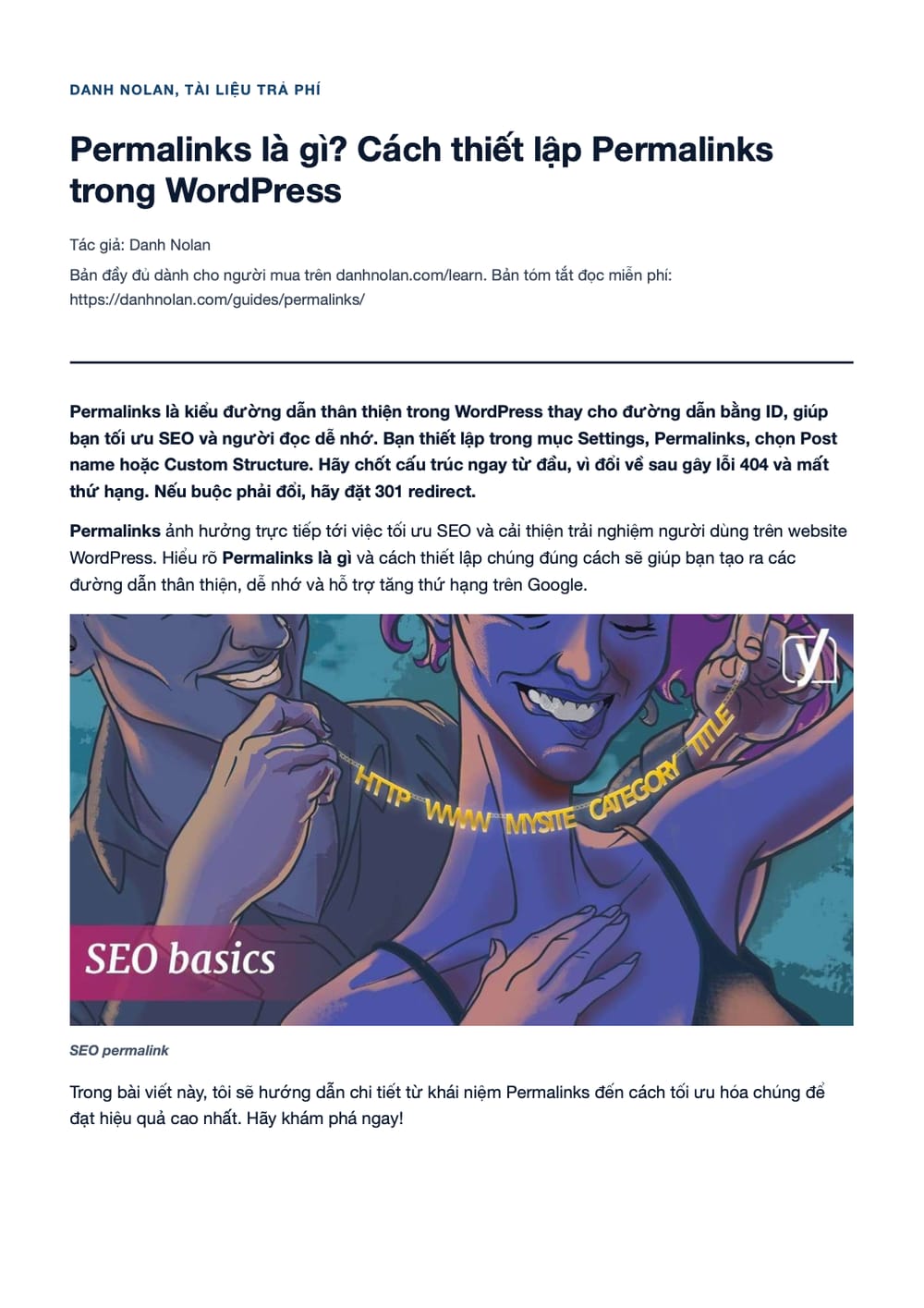
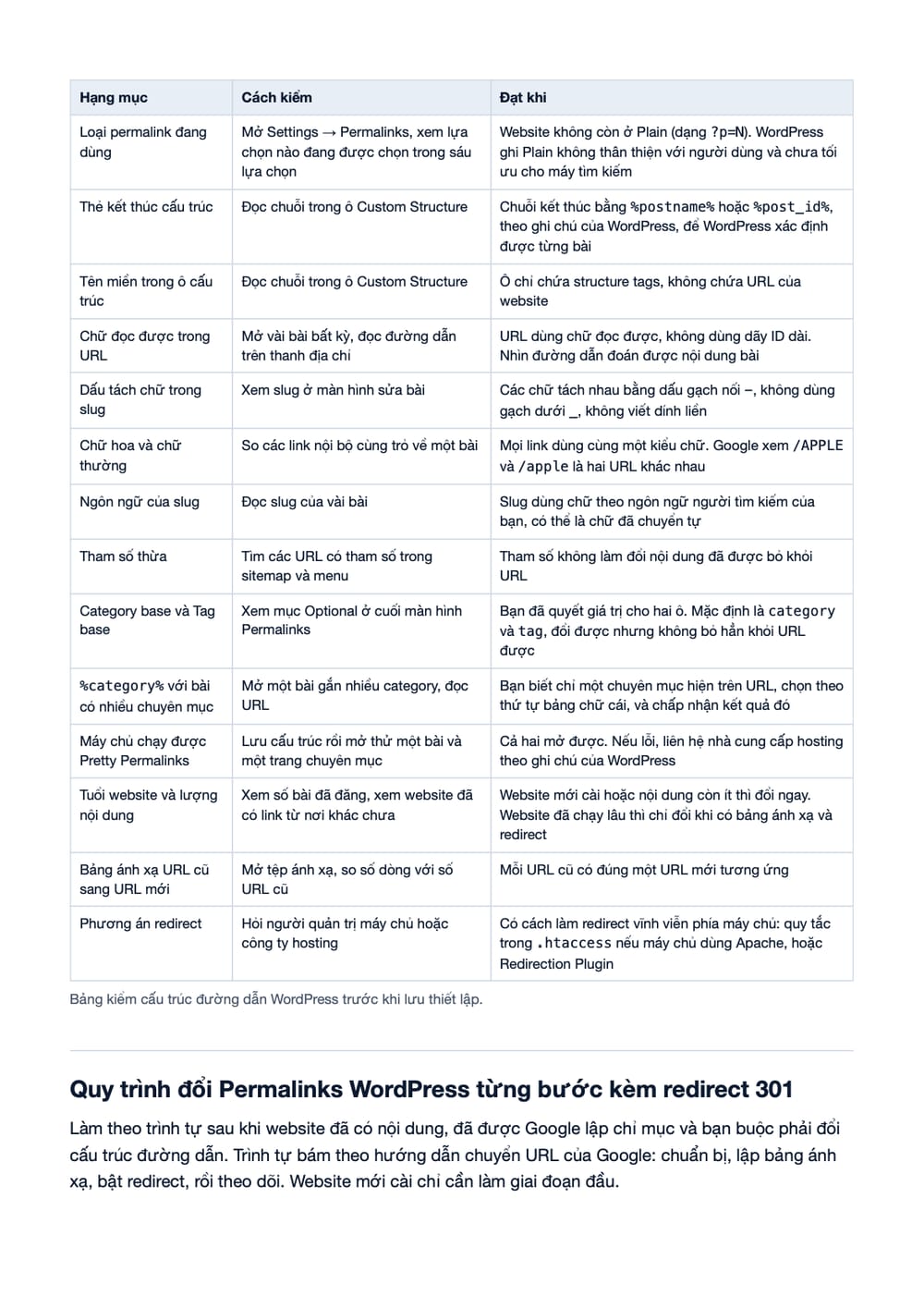
Xem trước bản đầy đủ: ba ảnh chụp từ chính tệp PDF và Excel bạn nhận sau khi mua.

Permalink là gì?
Permalink là thuật ngữ trong WordPress chỉ kiểu đường dẫn thân thiện với người dùng hay máy tìm kiếm, thay vì kiểu đường dẫn bằng ID khó nhớ.
Có thể hiểu đơn giản Permalink WordPress là cấu trúc của các đường link (đường dẫn).
- Liên kết thân thiện có dạng: danhnolan.com/duong-dan-than-thien/
- Thay vì kiểu đường dẫn bằng ID có dạng: danhnolan.com/?p=134
Với liên kết thân thiện, chỉ cần nhìn đường dẫn bạn đã có thể hình dung ra được nội dung bài viết. Còn với kiểu đường dẫn bằng ID thì CHỊU CHẾT đúng không? Đó là tác dụng lớn của Permalink.
Đặc biệt trong SEO, các bộ máy tìm kiếm yêu thích phiên bản đường dẫn thên thiện hơn, thuật ngữ là Friendly URL.
Permalinks là các URL thân thiện với người dùng, giúp cải thiện SEO và tăng tính dễ đọc cho các trang web WordPress. Việc thiết lập permalinks đúng cách rất quan trọng để tối ưu hóa trang web và tránh lỗi 404. Khi sử dụng dịch vụ SEO, việc cấu hình permalinks chuẩn là một phần không thể thiếu để nâng cao thứ hạng tìm kiếm và trải nghiệm người dùng. Tùy chỉnh các cấu trúc permalink như ngày và tên, tháng và tên, hoặc tên bài viết có thể tạo ra các URL hấp dẫn và dễ nhớ hơn cho khách hàng.
Lợi ích của Permalinks trong WordPress
Permalinks trong WordPress giúp tối ưu SEO, cải thiện thứ hạng trên công cụ tìm kiếm, đồng thời tạo URL thân thiện, dễ nhớ, nâng cao trải nghiệm người dùng và chuyên nghiệp hóa website. Đây là yếu tố quan trọng để thu hút khách truy cập và tăng hiệu quả trực tuyến.
1. Tăng hiệu quả SEO
Lợi ích đầu tiên của permalink chuẩn là tăng hiệu quả SEO. URL được tối ưu có cấu trúc rõ ràng, chứa từ khóa liên quan trực tiếp tới nội dung bài viết, nhờ đó các công cụ tìm kiếm như Google hiểu trang nói về cái gì. Đường dẫn cũng là một chỗ để nói cho máy nghe.
Bản đầy đủ của mục này có thêm: 3 danh sách (tổng 12 dòng). Xem bản đầy đủ
2. Cải thiện trải nghiệm người dùng
Lợi ích thứ hai là cải thiện trải nghiệm người dùng. URL ngắn gọn, có chứa tiêu đề bài viết hoặc từ khóa chính, giúp người đọc dễ nhớ và nhận ra nội dung mà chưa cần mở bài. Nhìn đường dẫn đoán được nội dung thì người ta yên tâm bấm vào.
3. Chuyên nghiệp hóa website
Lợi ích thứ ba là làm website trông chuyên nghiệp hơn. Một cấu trúc URL đẹp mắt và đồng nhất tạo ấn tượng rằng bạn đã đầu tư kỹ lưỡng cho việc xây dựng nội dung. Chi tiết nhỏ, nhưng khách vẫn nhìn thấy. Đường dẫn lộn xộn thì nội dung hay cũng bị nghi ngờ.
Permalinks không chỉ là một yếu tố kỹ thuật nhỏ trong WordPress mà còn ảnh hưởng trực tiếp tới việc cải thiện SEO, nâng cao trải nghiệm người dùng, và tăng tính chuyên nghiệp cho website. Tối ưu Permalinks ngay từ khi khởi tạo website là một bước đi thông minh để xây dựng nền tảng phát triển bền vững trên môi trường trực tuyến.
Cách thiết lập Permalink
Cách thiết lập Permalink trong WordPress dưới đây giúp bạn tạo các đường dẫn URL thân thiện với người dùng và công cụ tìm kiếm. Việc tối ưu Permalink không chỉ cải thiện SEO mà còn làm cho website chuyên nghiệp hơn.
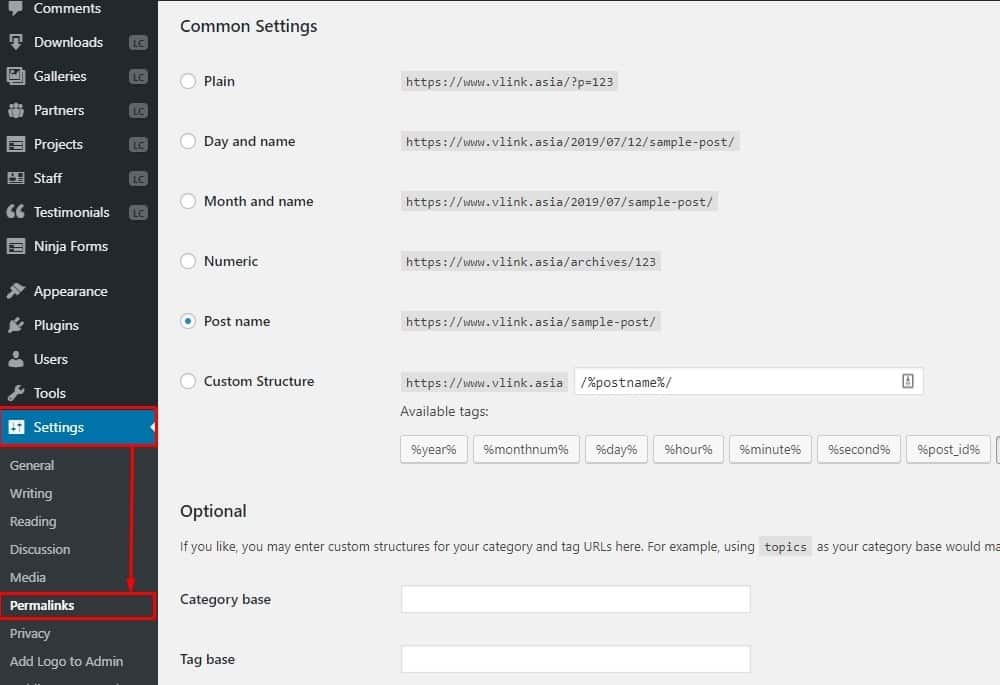
Để cài đặt Permalink, bạn vào trang quản trị WordPress, sau đó chọn menu bên trái mục Settings > Permalinks
Bản đầy đủ của mục này có thêm: danh sách 10 dòng. Xem bản đầy đủ
Chi tiết về mục Custom Structure
Tạo custom link trong WordPress có thể giúp bạn có thể chỉnh cấu trúc đường dẫn tùy ý. WordPress cung cấp các từ khóa cấu trúc (được bao bởi ký tự %).
Dưới đây là một số từ khóa cấu trúc Custom Permalinks WordPress:
Bản đầy đủ của mục này có thêm: danh sách 10 dòng. Xem bản đầy đủ
Bạn xem thêm đầy đủ từ khóa cấu trúc tại:Permalink WordPress
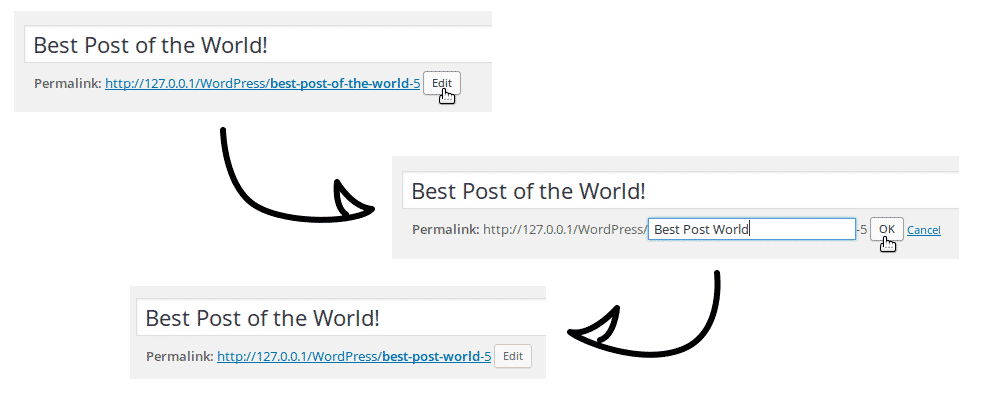
Ví dụ kiểu đường dẫn post là https://danhnolan.com/,
thì bạn sẽ điền ở phần Custom Structure là /%postname%-%post_id%.html
Thận trọng khi thay đổi Permalinks
Thay đổi đường dẫn trong WordPress là điều cần phải hạn chế nhất. Khi thay đổi permalinks bạn phải thận trọng, vì có thể gây mất các liên kết cũ, gây lỗi 404.
Ví dụ:
Bản đầy đủ của mục này có thêm: 7 danh sách (tổng 16 dòng). Xem bản đầy đủ
Google và máy tìm kiếm không thích điều này chút nào. Lỗi này gây ảnh hưởng rất lớn tới SEO. Do đó, khi thiết kế website cần cẩn thận và chú ý cài đặt Permalinks ngay từ đầu hoặc khi nội dung website còn ít.
Vì vậy:
Việc thay đổi cấu trúc Permalinks trên website WordPress là một bước cần cân nhắc kỹ lưỡng vì có thể gây ra nhiều hậu quả tiêu cực, đặc biệt với các website đã hoạt động lâu dài. Dưới đây là những điểm cần lưu ý:
1. Lỗi 404 và mất liên kết cũ
Rủi ro đầu tiên khi đổi permalink là hàng loạt lỗi 404. Các URL cũ không còn hoạt động, nên bất kỳ ai bấm vào liên kết cũ đều rơi vào trang không tìm thấy. Điều đó ảnh hưởng trực tiếp tới trải nghiệm người dùng. Đổi đường dẫn là đổi địa chỉ, khách cũ sẽ không tìm thấy nhà.
2. Ảnh hưởng tiêu cực đến SEO
Rủi ro thứ hai là mất thứ hạng đã có. Google và các công cụ tìm kiếm khác đã lập chỉ mục các URL cũ, nên khi bạn đổi permalink, những URL đó không còn tồn tại và thứ hạng đạt được trước đó mất theo. Công sức nhiều tháng có thể bay chỉ vì một lần đổi cấu trúc.
3. Cần thực hiện Redirect (Chuyển hướng)
Nếu buộc phải đổi permalink thì bạn phải thiết lập 301 redirect từ URL cũ sang URL mới. Việc này bảo đảm cả người dùng lẫn công cụ tìm kiếm đều được dẫn tới đúng nội dung. Có công cụ hỗ trợ cho phần này. Đổi mà không redirect thì xem như tự xóa trang.
4. Thời điểm lý tưởng để thay đổi
Thời điểm hợp lý nhất để đổi permalink là ngay từ đầu, lúc mới xây website, hoặc lúc nội dung còn ít. Làm sớm như vậy giúp bạn tránh được rủi ro lớn về lỗi 404 và tránh tổn thất SEO. Càng để lâu càng đắt, nên nếu định đổi thì đổi ngay bây giờ.
5. Kiểm tra kỹ sau khi thay đổi
Sau khi đổi permalink, việc bắt buộc là rà lại toàn bộ website để chắc chắn các liên kết nội bộ vẫn hoạt động đúng. Bạn có thể dùng công cụ kiểm tra lỗi 404 hoặc plugin hỗ trợ để soát lại những liên kết còn hỏng. Đổi xong mà không kiểm thì lỗi nằm im đó chờ khách.
Thay đổi Permalinks là bước quan trọng và cần hạn chế tối đa, trừ khi thực sự cần thiết. Hãy lập kế hoạch kỹ lưỡng, sử dụng redirect đúng cách và kiểm tra toàn diện để giảm thiểu rủi ro, bảo vệ thứ hạng SEO và trải nghiệm người dùng trên website.

WordPress là gì? WordPress là phần mềm mã nguồn mở Open Source miễn phí được viết bằng ngôn ngữ PHP và hệ quản trị cơ sở dữ liệu MySQL.Đây là phần mềm quản lý nội dung CMS mà bạn có thể sử dụng để tạo ra các trang web chuẩn SEO.
WordPress là một công cụ giúp bạn làm Website, blog hoặc các trang Web tin tức chuyên nghiệp.
Dịch vụ SEO
WordPress là một trong những CMS bạn hiện naycó thể chọn sử dụng để tạo trang web cho cá nhân hoặc doanh nghiệp.
Trên đây, tôi đã giới thiệu tất cả những gì liên quan đến Permalinks là gì trong WordPress, hy vọng sẽ giúp ích cho bạn, tôi sẽ cập nhật bài viết này khi có thông tin mới.
Câu hỏi thường gặp về Permalinks
Tìm hiểu các câu hỏi thường gặp về Permalinks để tối ưu hóa đường dẫn URL thân thiện với SEO và cải thiện trải nghiệm người dùng. Hướng dẫn chi tiết giúp bạn quản lý và thiết lập Permalinks hiệu quả nhất!
Bạn muốn tối ưu Permalinks để tăng hiệu quả SEO và cải thiện trải nghiệm người dùng?
Bước tiếp theo
Muốn tự làm được việc này trên website của bạn?
SEO Master hướng dẫn làm SEO trong 24 buổi, từ tư duy nền tảng tới triển khai và đo lường trên website thật.
Tài liệu trả phí
Bản đầy đủ: Permalinks là gì? Cách thiết lập Permalinks trong WordPress
Phần đọc miễn phí giữ trọn phần chữ của bài. Bảng, danh sách bước và checklist của bài nằm trong bản đầy đủ, cùng bộ tài nguyên làm theo viết riêng cho bản bán, kèm tệp PDF và Excel.
- Đọc trên trang học: trọn 5.301 chữ
- Bộ tài nguyên làm theo: checklist, quy trình 18 bước, bảng lỗi, mẫu, nghiệm thu (5 bảng)
- PDF: 14 trang, tải về
- Excel: 5 bảng và 59 dòng checklist có cột đánh dấu
- Quyền dùng: mua một lần, sở hữu vĩnh viễn
299.000đ thanh toán 12 USD qua PayPal hoặc thẻ Visa, Mastercard
Cách thiết lập Permalinks chuẩn trong WordPress
Các bước giúp bạn chọn cấu trúc đường dẫn thân thiện cho WordPress ngay từ đầu, tránh lỗi 404 và giữ thứ hạng khi buộc phải đổi đường dẫn về sau.
- Vào trang quản trị WordPressĐăng nhập trang quản trị WordPress, ở menu bên trái chọn mục Settings, rồi chọn Permalinks để mở phần cài đặt đường dẫn.
- Chọn Post name hoặc Custom StructureChọn kiểu Post name để đường dẫn chứa tên bài, hoặc chọn Custom Structure nếu bạn muốn tự chỉnh cấu trúc đường dẫn tùy ý.
- Ghép từ khóa cấu trúc tùy chỉnhVới Custom Structure, điền các từ khóa cấu trúc WordPress cung cấp, được bao bởi ký tự %, để tạo đường dẫn rõ ràng, chứa từ khóa liên quan tới nội dung.
- Chốt cấu trúc ngay từ đầuLưu thiết lập lúc mới xây website hoặc khi nội dung còn ít, vì đổi cấu trúc về sau gây lỗi 404 và mất thứ hạng đã có.
- Đặt 301 redirect nếu buộc đổiNếu buộc phải đổi permalink, thiết lập 301 redirect từ URL cũ sang URL mới để người dùng và công cụ tìm kiếm được dẫn tới đúng nội dung.
- Kiểm tra liên kết sau khi đổiRà lại toàn bộ website, dùng công cụ kiểm tra lỗi 404 hoặc plugin hỗ trợ để tìm và sửa các liên kết nội bộ còn hỏng.
Câu hỏi thường gặp về Permalinks
Giải đáp trực tiếp các câu hỏi thường gặp về Permalinks dựa trên dữ liệu triển khai thực tế, quy trình kiểm thử kỹ thuật và kinh nghiệm thực chiến trên website thật để tối ưu hiệu quả tìm kiếm.
Vì sao đổi permalink trên website đã chạy lâu lại gây lỗi 404?
Đổi permalink làm các URL cũ ngừng hoạt động, nên ai bấm vào liên kết cũ đều rơi vào trang không tìm thấy, tức lỗi 404. Website chạy càng lâu thì càng nhiều URL cũ đã được Google lập chỉ mục và trỏ về, nên số lỗi càng lớn và trải nghiệm người dùng bị ảnh hưởng trực tiếp.
Đổi cấu trúc đường dẫn có làm mất thứ hạng Google đã đạt được không?
Có, nếu đổi mà không chuyển hướng. Google và các công cụ tìm kiếm khác đã lập chỉ mục các URL cũ, khi những URL đó không còn tồn tại thì thứ hạng đạt được trước đó mất theo. Công sức nhiều tháng có thể mất chỉ vì một lần đổi cấu trúc.
Đã lỡ đổi permalink rồi thì cần làm gì để hạn chế thiệt hại?
Bạn cần thiết lập 301 redirect từ URL cũ sang URL mới để người dùng và công cụ tìm kiếm được dẫn tới đúng nội dung. Sau đó rà lại toàn bộ website bằng công cụ kiểm tra lỗi 404 hoặc plugin hỗ trợ để sửa các liên kết nội bộ còn hỏng.
Đường dẫn dạng ID gây bất lợi gì cho người đọc và máy tìm kiếm?
Đường dẫn bằng ID khó nhớ và không cho biết nội dung bên trong, nên người đọc khó đoán trang nói gì trước khi bấm. Máy tìm kiếm cũng ưa phiên bản đường dẫn thân thiện hơn, còn gọi là Friendly URL, vì đường dẫn chứa từ khóa giúp Google hiểu trang nói về cái gì.
Post name và Custom Structure trong WordPress khác nhau thế nào?
Post name dùng tên bài làm đường dẫn, gọn và dễ đọc. Custom Structure cho bạn tự chỉnh cấu trúc đường dẫn tùy ý bằng các từ khóa cấu trúc WordPress cung cấp, được bao bởi ký tự %, khi bạn cần ghép thêm thông tin như ngày hay tháng vào URL.
Permalink chuẩn mang lại những lợi ích gì cho website WordPress?
Permalink chuẩn mang lại ba lợi ích chính: tăng hiệu quả SEO vì URL chứa từ khóa giúp Google hiểu nội dung, cải thiện trải nghiệm vì người đọc nhìn đường dẫn là đoán được nội dung, và làm website trông chuyên nghiệp nhờ cấu trúc URL đẹp mắt, đồng nhất.
Có những kiểu cấu trúc permalink nào để chọn trong WordPress?
WordPress cho chọn các cấu trúc như ngày và tên, tháng và tên, tên bài (Post name), hoặc Custom Structure để tự ghép từ khóa cấu trúc. Đường dẫn bằng ID khó nhớ và nên tránh. Với SEO, bạn nên chọn kiểu chứa tên bài hoặc tự tùy chỉnh cho rõ ràng, chứa từ khóa.
Khi nào là thời điểm hợp lý nhất để thiết lập hoặc đổi permalink?
Thời điểm hợp lý nhất là ngay từ đầu, lúc mới xây website, hoặc lúc nội dung còn ít. Làm sớm giúp bạn tránh rủi ro lớn về lỗi 404 và tránh tổn thất SEO. Càng để lâu, số URL cũ đã được lập chỉ mục càng nhiều, nên đổi càng tốn kém.
Permalink trong WordPress là gì và dùng để làm gì?
Permalink trong WordPress là cấu trúc đường dẫn của từng trang và bài, thân thiện với người dùng và máy tìm kiếm. Permalink tốt cho người đọc nhìn đường dẫn là hình dung được nội dung, giúp Google hiểu trang, khác với kiểu đường dẫn bằng ID khó nhớ. Bạn thiết lập permalink trong Settings, Permalinks.
Có nên chuyển permalink từ đường dẫn bằng ID sang Post name không?
Có, nên chuyển permalink sang Post name hoặc Custom Structure nếu website còn mới hoặc nội dung còn ít, vì đường dẫn thân thiện giúp tối ưu SEO và người đọc dễ nhớ. Với website đã chạy lâu, đổi permalink dễ gây lỗi 404 và mất thứ hạng, nên chỉ đổi khi cần và phải đặt 301 redirect.
Permalink khác Friendly URL thế nào?
Permalink là thuật ngữ WordPress chỉ cấu trúc đường dẫn, còn Friendly URL là thuật ngữ SEO chỉ đường dẫn thân thiện. Khi bạn chọn Post name hoặc Custom Structure trong WordPress, permalink trở thành Friendly URL, kiểu đường dẫn mà máy tìm kiếm ưa hơn đường dẫn bằng ID.
Nên bắt đầu thiết lập permalink cho website WordPress mới từ đâu?
Với website WordPress mới, nên bắt đầu thiết lập permalink trước khi đăng nhiều nội dung: vào trang quản trị, chọn Settings, rồi Permalinks, chọn Post name hoặc Custom Structure và lưu lại. Chốt cấu trúc permalink từ đầu giúp tránh lỗi 404 và mất thứ hạng do đổi đường dẫn về sau.
Làm tiếp trên chính website của bạn
Chọn theo điều bạn đang cần: người soi website, nền tảng để tự làm, hay người kèm tới nơi.
Phân tích SEO và GEO Online
Tìm đúng chỗ website đang nghẽn, bàn giao thứ tự sửa và bản đồ nội dung theo DLN™. Học tiếp Mentor thì phí này được trừ vào học phí.
Xem phạm vi phân tíchKhóa học SEO cơ bản Online
6 buổi online về Technical và On-page, đủ nền tảng để tự rà và sửa website của bạn.
Xem lộ trình họcMentor SEO 1 kèm 1 Online
12 buổi trong 4 tuần, làm trực tiếp trên website của bạn cùng Danh Nolan.
Xem cách kèm