

Tăng tốc WordPress đồng nghĩa với việc tăng trải nghiệm khách hàng, tăng lượt view và quan trọng nhất đó là cải thiện SEO. Trong bài viết này, tôi sẽ chia sẽ cho bạn những cách hữu ích nhất để cải thiện hiệu năng, tăng tốc website WordPress của bạn.
Và như bạn đã biết, WordPress chiếm gần như một phần tư số lượng trang web, vì vậy các chủ sở hữu muốn tăng tốc WordPress không phải là một điều ngạc nhiên. Tìm hiểu thêm WordPress là gì và cách thiết kế website WordPress hoàn chỉnh.
Tài liệu trả phí
Bản đầy đủ: Cách tăng tốc WordPress đơn giản trong 10 bước.
Phần đọc miễn phí giữ trọn phần chữ của bài. Bảng, danh sách bước và checklist của bài nằm trong bản đầy đủ, cùng bộ tài nguyên làm theo viết riêng cho bản bán, kèm tệp PDF và Excel.
- Đọc trên trang học: trọn 6.147 chữ
- Bộ tài nguyên làm theo: checklist, quy trình 17 bước, bảng lỗi, mẫu, nghiệm thu (5 bảng)
- PDF: 18 trang, tải về
- Excel: 5 bảng và 37 dòng checklist có cột đánh dấu
- Quyền dùng: mua một lần, sở hữu vĩnh viễn
399.000đ thanh toán 16 USD qua PayPal hoặc thẻ Visa, Mastercard
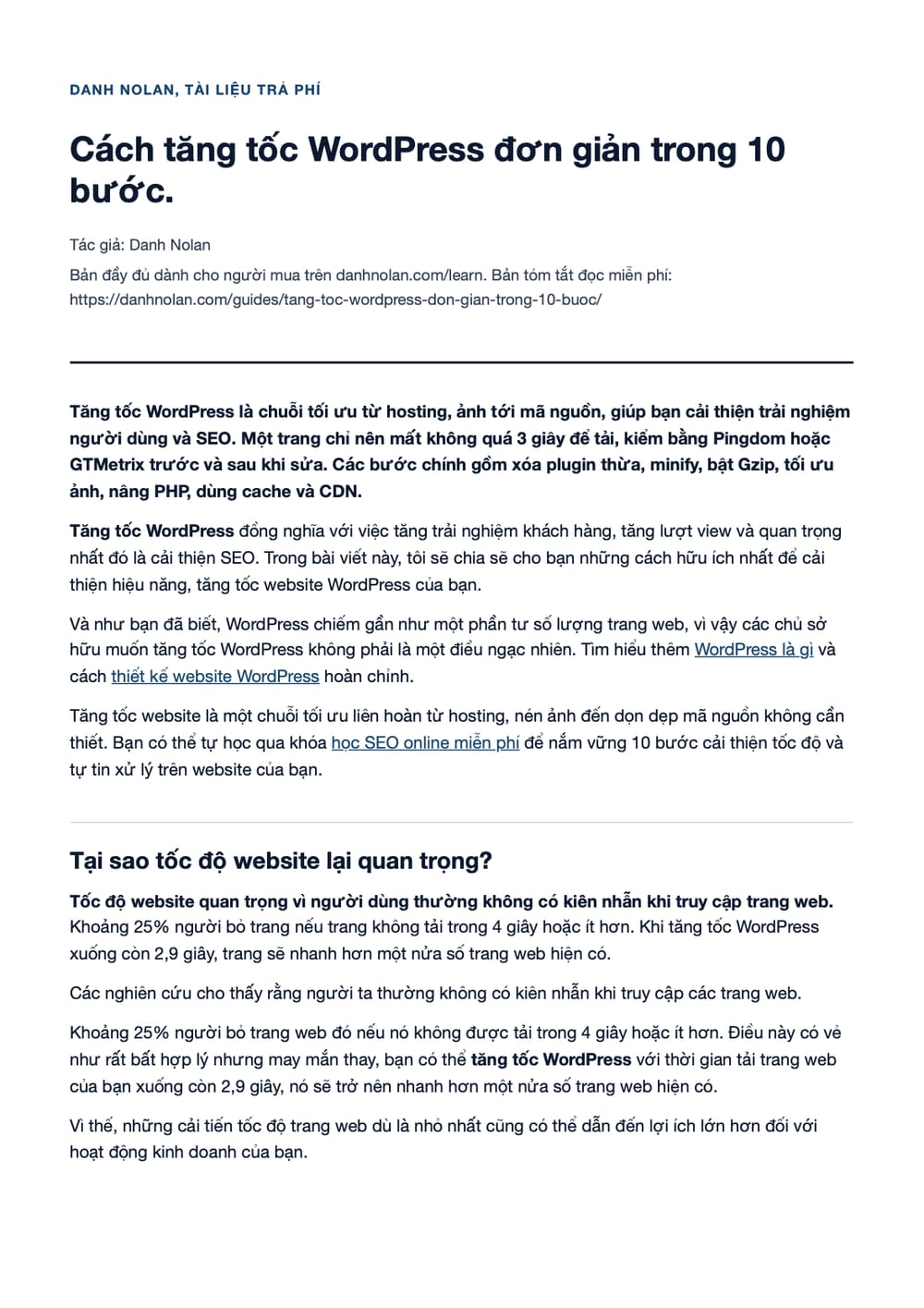
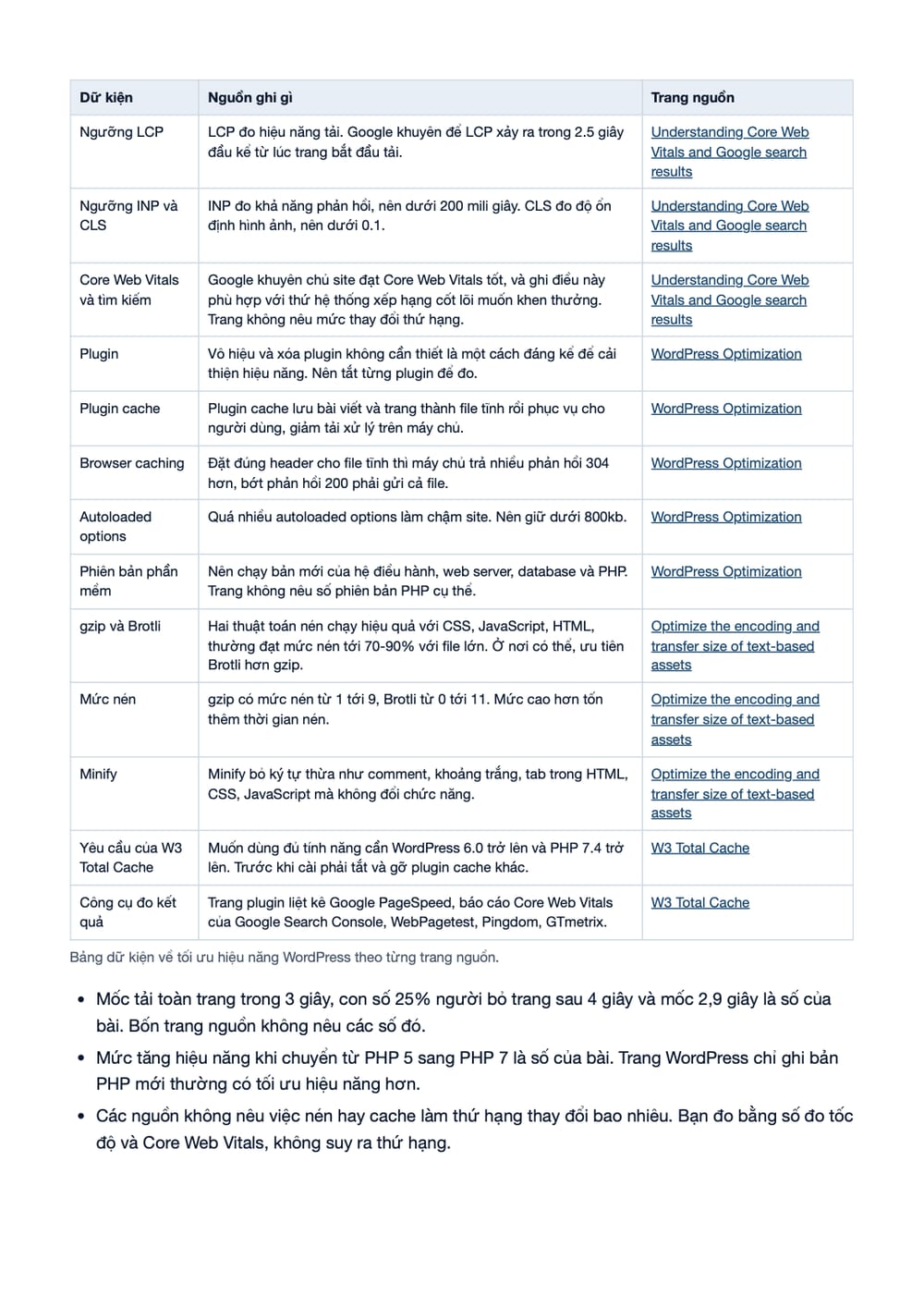
Xem trước bản đầy đủ: ba ảnh chụp từ chính tệp PDF và Excel bạn nhận sau khi mua.

Tăng tốc website là một chuỗi tối ưu liên hoàn từ hosting, nén ảnh đến dọn dẹp mã nguồn không cần thiết. Bạn có thể tự học qua khóa học SEO online miễn phí để nắm vững 10 bước cải thiện tốc độ và tự tin xử lý trên website của bạn.
Tại sao tốc độ website lại quan trọng?
Tốc độ website quan trọng vì người dùng thường không có kiên nhẫn khi truy cập trang web. Khoảng 25% người bỏ trang nếu trang không tải trong 4 giây hoặc ít hơn. Khi tăng tốc WordPress xuống còn 2,9 giây, trang sẽ nhanh hơn một nửa số trang web hiện có.
Các nghiên cứu cho thấy rằng người ta thường không có kiên nhẫn khi truy cập các trang web.
Khoảng 25% người bỏ trang web đó nếu nó không được tải trong 4 giây hoặc ít hơn. Điều này có vẻ như rất bất hợp lý nhưng may mắn thay, bạn có thể tăng tốc WordPress với thời gian tải trang web của bạn xuống còn 2,9 giây, nó sẽ trở nên nhanh hơn một nửa số trang web hiện có.
Vì thế, những cải tiến tốc độ trang web dù là nhỏ nhất cũng có thể dẫn đến lợi ích lớn hơn đối với hoạt động kinh doanh của bạn.
Tốc độ load Web ảnh hưởng đến SEO như thế nào?
Tốc độ tải trang web không chỉ tác động trực tiếp đến trải nghiệm người dùng mà còn là một yếu tố quan trọng trong việc xếp hạng SEO. Google đã công nhận tốc độ tải trang là một yếu tố xếp hạng chính thức, đặc biệt trên thiết bị di động thông qua bản cập nhật Speed Update.
Dưới đây là các cách tốc độ tải trang ảnh hưởng đến SEO:
Bản đầy đủ của mục này có thêm: danh sách 5 dòng. Xem bản đầy đủ
Tốc độ tải trang web là yếu tố quyết định trải nghiệm người dùng và xếp hạng trên Google. Hãy tăng tốc website ngay hôm nay để cải thiện thứ hạng SEO và tối ưu hiệu quả kinh doanh!
Cách kiểm tra tốc độ WordPress?
Thông thường, những bạn mới bắt đầu nghĩ rằng trang web của họ cũng không quá chậm bởi vì họ không cảm thấy chậm khi mở trang web trên máy tính của họ. Đây là một sai lầm lớn!
Khi mà bạn thường xuyên vào trang web của bạn, các trình duyệt phổ biến hiện nay như Chrome hay Firefox tự động “cache” lưu bộ nhớ đệm của website lên máy tính và giúp cho trang web tải ngay lập tức khi bạn quay lại trang lần sau.
Nhưng với những người dùng phổ thông, hộ không bao giờ ghé thăm trang web của bạn, thì trải nghiệm đầu tiên của họ sẽ hoàn toàn khác với bạn.
Trên thực tế, người dùng ở vị trí địa lý khác nhau cũng sẽ có trải nghiệm hoàn toàn khác nhau. Đó là lý do tôi khuyên bạn sẽ sử dụng một tool như Pingdom để kiểm tra tốc độ WordPress của bạn.
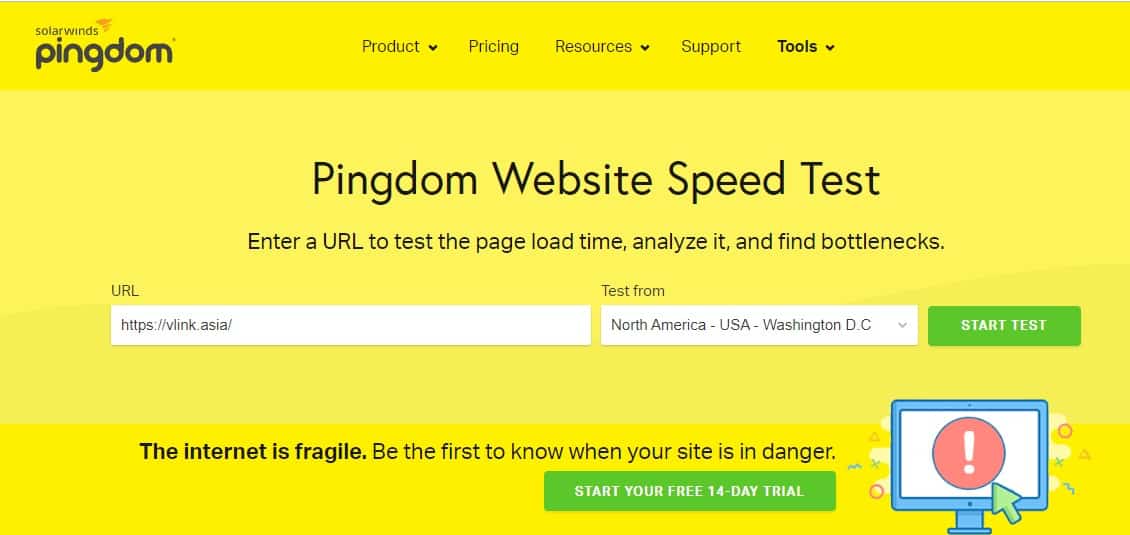
Đây là công cụ miễn phí để bạn kiểm tra tốc độ trang web của bạn từ nhiều địa điểm trên thế giới.
Sau khi chạy kiểm tra tốc độ website của bạn, bạn sẽ thắc mắc tốc độ tốt thì là bao nhiêu?
Về cơ bản, một trang web chỉ nên mất không quá 3 giây để tải toàn bộ trang web.
Vì sao Website WordPress bị chậm?
Sau khi kiểm tra tốc độ xong, bạn sẽ được gợi ý cách để cải thiện tốc độ WordPress của bạn từ Pingdom. Nhưng chủ yếu những gợi ý tăng tốc website này là cho các chuyên gia, coder chứ không phải cho người mới bắt đầu.
Nhưng dù sao, việc hiểu về cơ bản những yếu tố gì làm chậm trang web của bạn là rất quan trọng để cải thiện tốc độ và đưa ra những quyết định quan trọng.
Các yếu tố chính dẫn tới việc website WordPress bị chậm là:
Bản đầy đủ của mục này có thêm: danh sách 5 dòng. Xem bản đầy đủ
Giờ bạn đã hiểu được những yếu tố cơ bản làm chậm trang web, xem cách để cải thiện tốc độ, tối ưu Wordpressvà tăng tốc website WordPress.
Thiết kế Website ảnh hưởng đến SEO thế nào?
Thiết kế website ảnh hưởng trực tiếp tới việc tối ưu hóa SEO. Một trang web được thiết kế kém có thể làm giảm khả năng xếp hạng trên công cụ tìm kiếm, trong khi thiết kế tốt lại giúp cải thiện thứ hạng đáng kể. Dưới đây là những yếu tố thiết kế ảnh hưởng đến SEO:
Khả năng mở rộng:
Thiết kế linh hoạt, có khả năng mở rộng dễ dàng cho phép bạn tích hợp thêm các công cụ SEO mới hoặc các cải tiến kỹ thuật trong tương lai.
Cấu trúc URL và điều hướng (Navigation):
Một thiết kế với cấu trúc URL rõ ràng và menu điều hướng thân thiện giúp bot tìm kiếm dễ dàng lập chỉ mục các trang quan trọng.
Thân thiện với thiết bị di động (Responsive Design):
Google ưu tiên xếp hạng các trang web được tối ưu hóa cho di động thông qua thuật toán Mobile-First Indexing.
Tốc độ tải trang:
Thiết kế cần giảm bớt các thành phần không cần thiết, tối ưu hình ảnh, và sử dụng mã nguồn gọn nhẹ để đảm bảo tốc độ tải trang nhanh nhất.
Tối ưu hóa nội dung hiển thị:
Thiết kế phải đảm bảo rằng nội dung chính luôn được ưu tiên hiển thị rõ ràng, dễ đọc, và không bị che khuất bởi các yếu tố như quảng cáo hoặc pop-up.
UX và UI (Giao diện người dùng và Trải nghiệm người dùng):
Một giao diện dễ sử dụng, trực quan giúp giữ chân khách truy cập lâu hơn, cải thiện các chỉ số SEO như Dwell Time và tỷ lệ thoát.
Schema Markup:
Một thiết kế tốt sẽ tích hợp schema markup giúp công cụ tìm kiếm hiểu rõ hơn nội dung trên website, cải thiện khả năng hiển thị trong kết quả tìm kiếm.
Cách tăng tốc Wordpress
Tăng tốc WordPress là yếu tố quan trọng giúp website hoạt động mượt mà và cải thiện thứ hạng SEO.
Bước 1: Kiểm tra tốc độ Website WordPress bằng GTMetrix
Đối với người quản trị Web hoặc các dịch vụ SEO, tốc đội Website rất quan trọng nên cần phải tối ưu để đạt hiệu quả cao nhất. Trước khi bắt tay vào việc tăng tốc wordpress bạn cần biết về hiện trạng trang WordPress của bạn.
Kiểm tra tốc độ trang web của bạn không chỉ là một hình thức mà nó còn có thể giúp tiết kiệm những rắc rối sau này nếu trang web của bạn đã hoạt động với tốc độ tối ưu.
Ngoài Pingdom ở trên, bạn còn có thể kiểm tra tốc độ trang web bằng GTMetrix. GTMetrixcung cấp rất nhiều thông tin hữu ích cho việc tối ưu hóa tốc độ bằng cách so sánh kết quả của Google Page Speed Insights và YSlow.
Bước 2: Xóa các plugins/theme không cần thiết
Thêm các tính năng mới vào trang web để giữ cho nó hiện đại và thích hợp là một việc làm thông thường của các webmasster.
Trên WordPress, điều này được thực hiện thông qua việc cài đặt thêm các plugins và theme. Đôi khi, các plugins mới có các tính năng thay thế các plugin khác, theo thời gian làm cho một số plugins không thật sự cần thiết nữa.
Một số lượng quá nhiều các plugin, đặc biệt là các phiên bản lỗi thời, có thể gây cản trở hiệu suất của WordPress, điều này cũng ảnh hưởng không nhỏ đến SEO.
Theo nguyên tắc chung, để tăng tốc wordpress, điều đầu tiên bạn cần làm là xóa hoặc ít nhất vô hiệu các plugin không cần thiết đó. Lý tưởng nhất là, trang web của bạn chỉ nên có các plugin quan trọng phù hợp với các tính năng đặc trưng mà thôi.
Bước 3: Giảm thiểu CSS, HTML và JavaScript
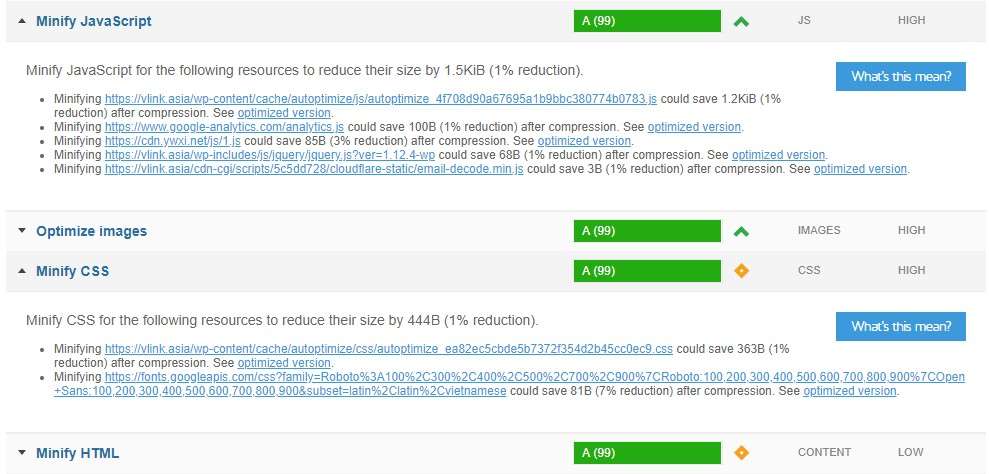
Giảm thiểu (Minification) là một trong những kỹ thuật hữu ích nhất nếu bạn muốn tăng tốc WordPress. Nó cố gắng giảm bớt kích thước của các file script cũng như các file đầu cuối (HTML, CSS, JS) bằng cách xóa các ký tự không cần thiết chẳng hạn như các khoảng trắng và comments. Kết quả là các files sẽ giảm đi kích thước nhưng chức năng vẫn không thay đổi.
Một số plugins giúp bạn thực hiện việc này như Autoptimize, W3 Total Cache.
Bước 4: Bật nén GZip
Ngoài cách giảm thiểu kích thước các files, bạn cũng có thể hưởng lợi từ một dạng nén đặc biệt được gọi là Gzip.
Về cơ bản, bất cứ khi nào ai đó truy cập trang web của bạn, các tài nguyên (files) từ máy chủ của bạn sẽ được tìm và tải về. Các tài nguyên càng lớn thì càng có nhiều thời gian để tải về máy người truy cập.
Bằng cách kích hoạt nén Gzip, bạn có thể giảm đáng kể kích thước của các tài nguyên này và đẩy nhanh quá trình tải của WordPress, từ có cũng giúp ích cho việc tăng tốc wordpress.
Để kiểm tra xem website của bạn đã được bật nén Gzip hay chưa hãy dùng https://varvy.com/tools/gzip/.
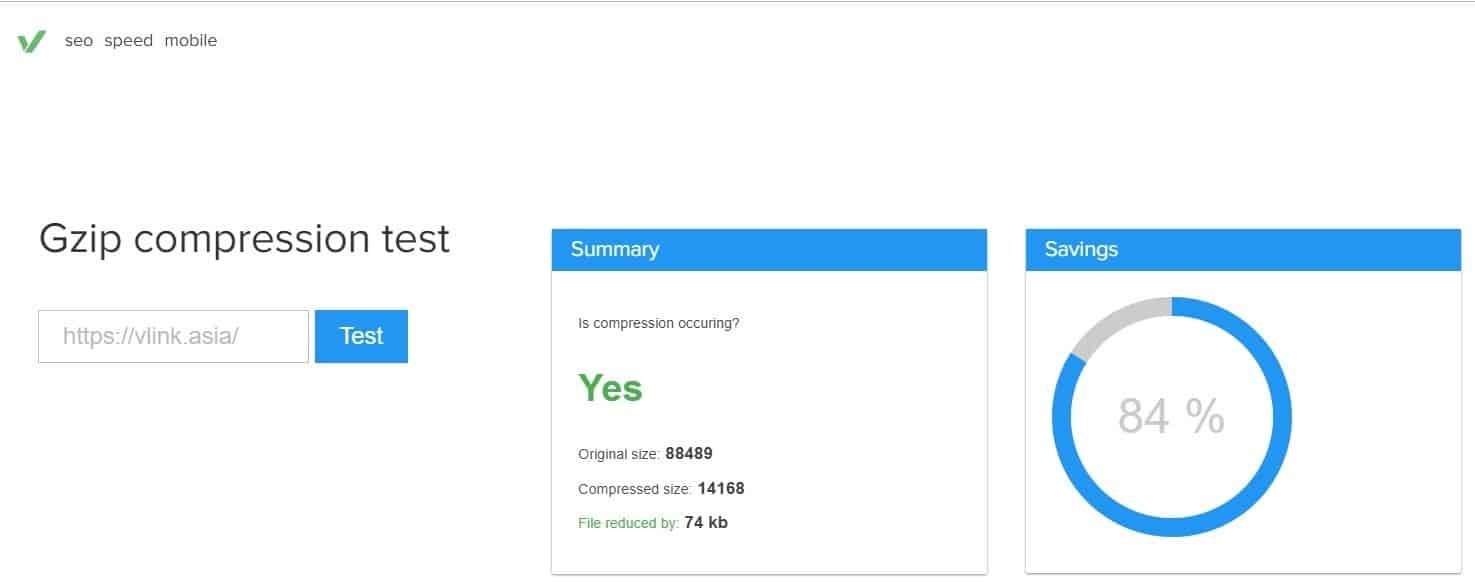
Nếu chưa được bật, bạn thêm đoạn code sau vào file.htaccess để bật tính năng này:
Bản đầy đủ của mục này có thêm: mẫu để chép. Xem bản đầy đủ
Các plugins như WP-Rocket cũng có thể tự động bật nén Gzip trên website của bạn.
Bước 5: Tối ưu hóa hình ảnh website Wordpress
Do tính chất “tĩnh” của hình ảnh nên việc sử dụng các hình ảnh có độ phân giải cao ảnh hưởng rất nhiều đến băng thông của website bạn.
Điều này không có nghĩa là bạn bắt buộc phải bỏ các hình ảnh chất lượng cao để thay thế bằng các hình ảnh chất lượng thấp để được tốc độ tối ưu nhất.
Có nhiều cách để tối ưu hóa các hình trên trang web của bạn. Plugins Smush Image Compression and Optimization cung cấp một cách thuận tiện nhất để trang web của bạn đạt tốc độ tối ưu mà không làm mất chất lượng hình ảnh.
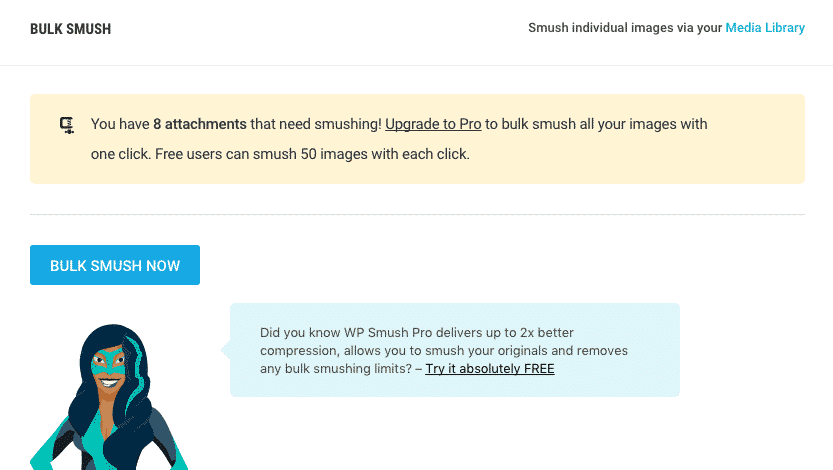
Bước 6: Chia bài viết dài thành nhiều trang
Một thuật ngữ thông dụng khác mà bạn có thể gặp phải khi tìm kiếm cách để tối ưu hóa WordPress là phân trang. Nó chỉ đơn giản đề cập đến việc chia các nội dung lớn thành các phần nhỏ hơn. Những phần này sau đó có thể được hiển thị thành từng trang một như các trang riêng biệt.
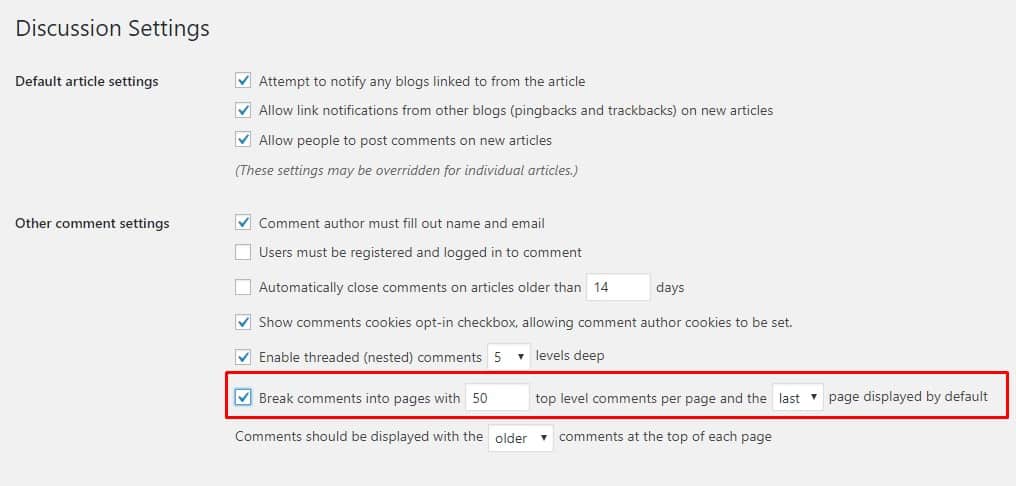
Phân trang thường được sử dụng cho phần comments của trang web, nơi mà có thể tải hàng ngàn comments đồng thời làm kẹt băng thông. Bạn có thể dễ dàng cho phép phân trang comments của WordPress - chỉ cần điều hướng đến phầnSettings > Discussions. Ở đây, bạn có thể xác định số lượng comment tối đa trên mỗi trang. Việc sắp xếp cân bằng sẽ là một điều tốt vì khách truy cập sẽ không muốn liên tục nhấn vào để đi đến trang tiếp theo.
Ngoài phần comments ra, việc phân trang cũng có thể giúp bạn tách một bài viết/trang thành các trang web riêng biệt. Điều này có thể rất hữu ích cho các bài viết dài bởi vì người dùng ít có khả năng bị choáng ngợp ngay từ cái nhìn đầu tiên. Việc phân trang trên bài viết có thể kích hoạt bằng cách thêm <!-nextpage-> vào phiên bản text của bài viết. Lúc này, WordPress sẽ tự động phát hiện và kích hoạt nó cho bạn.
Tôi tối ưu từ A đến Z để website của bạn vượt trội hơn đối thủ.
Bước 7: Nâng cấp PHP để tăng tốc WordPress
Đây là một trong những thủ thuật ít được biết đến. Tuy nhiên, nó có những tác động khá rõ rệt. Chuyển từ PHP 5 sang PHP 7 mang lại nhiều lợi ích thực tế.
WordPress tăng hiệu suất gấp 2 lần trên PHP 7 so với PHP 5, có thể xử lý 112% yêu cầu/giây. Hơn nữa, WordPress cũng sẽ được hưởng lợi từ việc tối ưu hóa bộ nhớ của PHP 7 dẫn đến tăng hiệu năng lên 30-50%.
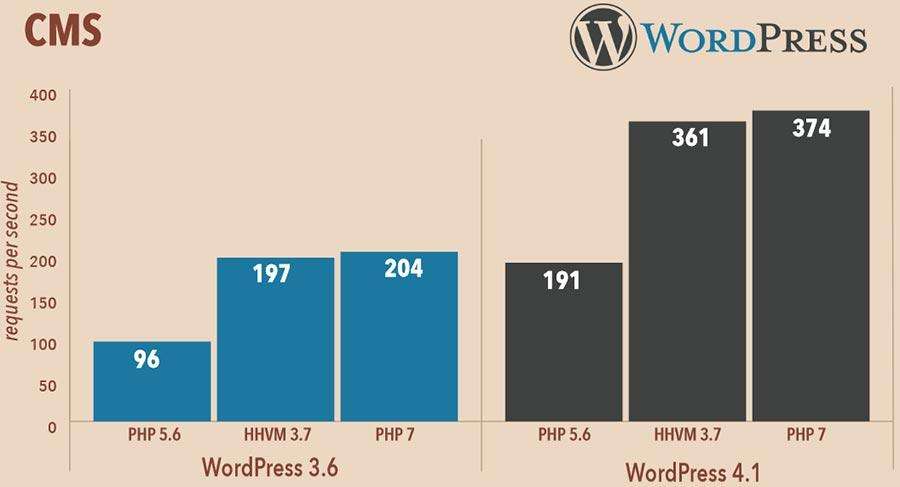
Tuy nhiên, điều quan trọng cần ghi nhớ là PHP 7 thiếu khả năng tương thích ngược. Có nghĩa là bạn sẽ không thể sử dụng một số plugins/themes, bao gồm cả các plugin chạy tốt trên PHP 5.
Để kiểm tra xem website của bạn hiện đang chứa các plugins/themes như vậy không hãy sử dụng công cụ kiểm tra tính tương thích (PHP Compatibility Checker) cho WordPress.
Bước 8: Sử dụng các Plugin về Caching
Caching là một cơ chế nổi tiếng để giảm tải một số gánh nặng cho máy chủ web. Về cơ bản, caching engines lưu trữ các thông tin được sử dụng thường xuyên trên máy của khách truy cập (trình duyệt, bộ nhớ) để trình duyệt không phải lấy thông tin này nhiều lần từ máy chủ.
Caching có thể cải thiện đáng kể hiệu năng trang web và do đó là một trong những kỹ thuật quan trọng nhất để thực hiện điều chỉnh hiệu năng cho WordPress.
Có rất nhiều plugins cho WordPress thực hiện nhiều kiểu caching khác nhau trong đó có WP-Rocket và W3 Total Cache.
Bước 9: Sử dụng CDN để tăng tốc Website Wordpress
CDN là viết tắt của Content Delivery Network, là một hệ thống server được đặt rải rác ở nhiều nơi, nhằm lưu trữ và cung cấp dữ liệu cho người dùng. Nó ra đời nhằm cải thiện tốc độ và hiệu suất của website.
Với tốc độ internet ngày một nhan, đôi khi bạn rất dễ quên rằng các trang web nằm trên máy chủ vật lý cách rất xa vị trí của bạn. Lúc này, khoảng cách có thể lớn đến mức nó làm ảnh hưởng xấu đến thời gian đáp ứng. Hầu hết các trang web giải quyết vấn đề này thông qua mạng lưới phân phối nội dung (CDN).
Khi bạn bật CDN trên trang web, trình duyệt của khách truy cập không còn phải tải lại tất cả các trang từ máy chủ web, thay vào đó, một số trang tĩnh bị buộc phải lưu trữ tại các trung tâm dữ liệu gần vị trí của khách truy cập hơn. Điều này làm giảm tổng số yêu cầu xử lý bởi máy chủ web, do đó cải thiện hiệu suất WordPress.
Có nhiều sự lựa chọn cho một CDN. Phổ biến nhất bao gồm CloudFlare và MaxCDN.
Bước 10: Tối ưu hóa cơ sở dữ liệu
Sau khi sử dụng WordPress một thời gian, cơ sở dữ liệu của bạn sẽ có rất nhiều kiểu thông tin khác nhau được lưu trữ mà bạn không cần tới. Để tăng hiệu năng và tăng tốc WordPress, bạn tối ưu hóa và loại bỏ những thông tin, dữ liệu không cần thiết.
Bạn có thể sử dụng một theme miễn phí là WP-Optimize để làm việc này. Plugin này cho phép bạn dọn dẹp cở sở dữ liệu WordPress, xóa đi những nội dung không cần thiết mà chỉ cần một lần ấn chuột.
KẾT LUẬN
Trong bài hướng dẫn này, tôi đã cho bạn thấy cách tăng tốc độ WordPress bằng cách tinh chỉnh một vài cài đặt và sử dụng plugins. Bằng cách làm theo các bước này, bạn sẽ thấy những cải tiến đáng kể về hiệu năng cho web WordPress của bạn.
Thử một vài mẹo trong các mẹo ở trên. Và nhớ là kiểm tra tốc độ website của bạn trước và sau khi áp dụng để so sánh sự khác biệt.
Nếu bạn thích bài viết này, thì nhớ tham gia mail list của tôi để cập nhập những mẹo hay quản lý, tối ưu WordPress.
Nếu bạn thấy không thể tự triển khai hoặc cần một đơn vị chuyên nghiệp giúp đỡ bạn trong việc tăng tốc độ và tối ưu hóa website WordPress thì xem qua dịch vụ của Tăng Tốc Wordpress tại đây: Dịch vụ tăng tốc Wordpress
Bản đầy đủ của mục này có thêm: danh sách 2 dòng. Xem bản đầy đủ
Bước tiếp theo
Muốn tự làm được việc này trên website của bạn?
SEO Master hướng dẫn làm SEO trong 24 buổi, từ tư duy nền tảng tới triển khai và đo lường trên website thật.
Tài liệu trả phí
Bản đầy đủ: Cách tăng tốc WordPress đơn giản trong 10 bước.
Phần đọc miễn phí giữ trọn phần chữ của bài. Bảng, danh sách bước và checklist của bài nằm trong bản đầy đủ, cùng bộ tài nguyên làm theo viết riêng cho bản bán, kèm tệp PDF và Excel.
- Đọc trên trang học: trọn 6.147 chữ
- Bộ tài nguyên làm theo: checklist, quy trình 17 bước, bảng lỗi, mẫu, nghiệm thu (5 bảng)
- PDF: 18 trang, tải về
- Excel: 5 bảng và 37 dòng checklist có cột đánh dấu
- Quyền dùng: mua một lần, sở hữu vĩnh viễn
399.000đ thanh toán 16 USD qua PayPal hoặc thẻ Visa, Mastercard
Cách tăng tốc WordPress từ kiểm tra tới tối ưu cơ sở dữ liệu
Các bước giúp bạn giảm thời gian tải WordPress theo thứ tự hợp lý, từ đo hiện trạng, dọn plugin, nén file và ảnh tới cache, CDN và cơ sở dữ liệu.
- Đo tốc độ trước khi sửaChạy Pingdom hoặc GTMetrix để biết hiện trạng website, ghi lại thời gian tải và đối chiếu với mốc không quá 3 giây cho mỗi trang.
- Xóa plugin và theme thừaXóa hoặc ít nhất vô hiệu các plugin không cần thiết, nhất là bản lỗi thời, chỉ giữ plugin quan trọng phù hợp với tính năng đặc trưng của website.
- Giảm thiểu CSS, HTML và JavaScriptMinify các file HTML, CSS, JS để xóa khoảng trắng và comments thừa, có thể dùng plugin Autoptimize hoặc W3 Total Cache, chức năng vẫn giữ nguyên.
- Bật nén Gzip trên máy chủThêm đoạn code bật Gzip vào file .htaccess hoặc để plugin WP-Rocket tự bật, giúp giảm kích thước tài nguyên tải về máy người truy cập.
- Tối ưu hình ảnh và nâng PHPNén ảnh bằng plugin Smush Image Compression and Optimization, sau đó chuyển từ PHP 5 sang PHP 7 nhưng kiểm tra trước bằng PHP Compatibility Checker.
- Dùng cache và CDNCài plugin caching như WP-Rocket hoặc W3 Total Cache, rồi bật CDN như CloudFlare để trang tĩnh được lưu tại trung tâm dữ liệu gần khách truy cập hơn.
- Dọn cơ sở dữ liệu, đo lạiDùng WP-Optimize xóa dữ liệu không cần thiết trong cơ sở dữ liệu, sau đó kiểm tra tốc độ lần nữa để so sánh với kết quả trước khi sửa.
Câu hỏi thường gặp về Tăng tốc WordPress
Giải đáp trực tiếp các câu hỏi thường gặp về Tăng tốc WordPress dựa trên dữ liệu triển khai thực tế, quy trình kiểm thử kỹ thuật và kinh nghiệm thực chiến trên website thật để tối ưu hiệu quả tìm kiếm.
Vì sao tôi mở website thấy nhanh nhưng khách truy cập vẫn thấy chậm?
Trình duyệt như Chrome hay Firefox đã cache website trên máy bạn nên trang tải gần như ngay lập tức khi bạn quay lại. Người lần đầu ghé thăm, hoặc ở vị trí địa lý khác, sẽ có trải nghiệm khác hẳn. Vì vậy bạn nên đo bằng Pingdom từ nhiều địa điểm để thấy tốc độ thật.
Cài quá nhiều plugin có làm WordPress chậm đi không?
Có. Quá nhiều plugin, đặc biệt là các phiên bản lỗi thời, có thể cản trở hiệu suất WordPress và ảnh hưởng không nhỏ tới SEO. Theo thời gian, plugin mới thường thay thế tính năng của plugin cũ, nên bạn cần xóa hoặc ít nhất vô hiệu những plugin không còn cần, chỉ giữ plugin quan trọng.
Nâng cấp lên PHP 7 có làm hỏng plugin hay theme đang dùng không?
Có thể. PHP 7 thiếu khả năng tương thích ngược, nên một số plugin và theme từng chạy tốt trên PHP 5 sẽ không dùng được nữa. Trước khi nâng cấp, bạn chạy công cụ PHP Compatibility Checker cho WordPress để biết website đang chứa plugin hay theme nào không tương thích.
Dùng ảnh độ phân giải cao có buộc phải đổi sang ảnh chất lượng thấp không?
Không bắt buộc. Ảnh độ phân giải cao tốn nhiều băng thông, nhưng bạn có thể nén ảnh để giảm dung lượng mà vẫn giữ chất lượng. Plugin Smush Image Compression and Optimization là cách thuận tiện để website đạt tốc độ tối ưu mà không làm mất chất lượng hình ảnh.
Tốc độ tải bao nhiêu giây thì được xem là ổn với website WordPress?
Một trang chỉ nên mất không quá 3 giây để tải toàn bộ. Khoảng 25% người bỏ trang nếu trang không tải trong 4 giây hoặc ít hơn, còn khi đưa thời gian tải xuống 2,9 giây, website sẽ nhanh hơn một nửa số trang web hiện có.
Minify và nén Gzip khác nhau thế nào khi tăng tốc WordPress?
Minify xóa ký tự thừa như khoảng trắng và comments trong file HTML, CSS, JS, giúp file nhỏ hơn mà chức năng giữ nguyên. Gzip là dạng nén đặc biệt áp lên tài nguyên khi máy chủ gửi về máy người truy cập. Bạn có thể dùng cả hai, bật Gzip qua file .htaccess hoặc plugin WP-Rocket.
Cache và CDN giúp tăng tốc WordPress theo cách nào?
Cache lưu thông tin dùng thường xuyên trên máy khách truy cập để trình duyệt không phải lấy lại nhiều lần từ máy chủ, với plugin như WP-Rocket hay W3 Total Cache. CDN là hệ thống server đặt rải rác nhiều nơi, lưu trang tĩnh gần khách truy cập hơn, phổ biến có CloudFlare và MaxCDN.
Nâng từ PHP 5 lên PHP 7 giúp WordPress nhanh hơn bao nhiêu?
WordPress tăng hiệu suất gấp 2 lần trên PHP 7 so với PHP 5 và có thể xử lý 112% yêu cầu/giây. Tối ưu bộ nhớ của PHP 7 còn giúp tăng hiệu năng lên 30-50%. Đổi lại, bạn cần kiểm tra plugin và theme bằng PHP Compatibility Checker trước khi chuyển.
Tăng tốc WordPress là gì và gồm những việc chính nào?
Tăng tốc WordPress là chuỗi tối ưu từ hosting, ảnh tới mã nguồn để website tải nhanh hơn, cải thiện trải nghiệm người dùng và SEO. Các việc chính khi tăng tốc WordPress gồm xóa plugin thừa, minify, bật Gzip, tối ưu ảnh, nâng PHP, dùng cache, dùng CDN và tối ưu cơ sở dữ liệu.
Website WordPress có cần tăng tốc nếu đã chạy ổn không?
Có, website WordPress nên được kiểm tra tốc độ dù đang chạy ổn, vì cảm giác nhanh trên máy của chủ website thường do trình duyệt đã cache. Google công nhận tốc độ tải trang là yếu tố xếp hạng chính thức, nên bạn đo bằng Pingdom hoặc GTMetrix để biết website WordPress có tải quá 3 giây không.
Pingdom và GTMetrix khác nhau thế nào khi kiểm tra tốc độ WordPress?
Pingdom và GTMetrix đều dùng để kiểm tra tốc độ WordPress. Pingdom là công cụ miễn phí đo tốc độ từ nhiều địa điểm trên thế giới và gợi ý cách cải thiện. GTMetrix cung cấp nhiều thông tin tối ưu bằng cách so sánh kết quả của Google Page Speed Insights và YSlow.
Nên bắt đầu tăng tốc WordPress từ bước nào?
Nên bắt đầu tăng tốc WordPress bằng việc đo tốc độ hiện tại với GTMetrix hoặc Pingdom để biết hiện trạng. Việc đầu tiên cần sửa khi tăng tốc WordPress là xóa hoặc vô hiệu plugin không cần thiết. Sau mỗi thay đổi, bạn kiểm tra lại tốc độ để so sánh trước và sau khi áp dụng.
Làm tiếp trên chính website của bạn
Chọn theo điều bạn đang cần: người soi website, nền tảng để tự làm, hay người kèm tới nơi.
Phân tích SEO và GEO Online
Tìm đúng chỗ website đang nghẽn, bàn giao thứ tự sửa và bản đồ nội dung theo DLN™. Học tiếp Mentor thì phí này được trừ vào học phí.
Xem phạm vi phân tíchKhóa học SEO cơ bản Online
6 buổi online về Technical và On-page, đủ nền tảng để tự rà và sửa website của bạn.
Xem lộ trình họcMentor SEO 1 kèm 1 Online
12 buổi trong 4 tuần, làm trực tiếp trên website của bạn cùng Danh Nolan.
Xem cách kèm