

Browser caching là một việc trong nhóm tối ưu tốc độ tải trang, có tác dụng với người quay lại và với người đi từ trang này sang trang khác trong cùng website.
Tài liệu trả phí
Bản chuyên sâu: Cache-Control max-age một năm: quy trình đặt, kiểm và nghiệm thu
Bài đọc miễn phí giữ nguyên. Bản chuyên sâu là tài liệu viết riêng: quy trình từng bước, checklist, bảng lỗi và mẫu để làm theo.
- Đọc trên trang học: 5.945 chữ, viết riêng cho mục P1.11 của SQA-200
- PDF: 14 trang, tải về
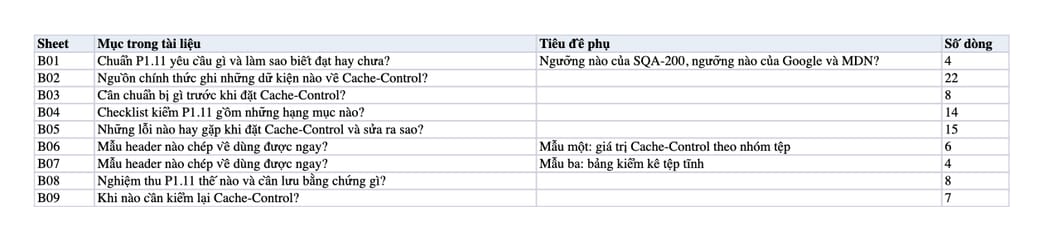
- Excel: 9 bảng và 39 dòng checklist có cột đánh dấu
- Quyền dùng: mua một lần, sở hữu vĩnh viễn
299.000đ nhắn Zalo để được hướng dẫn thanh toán
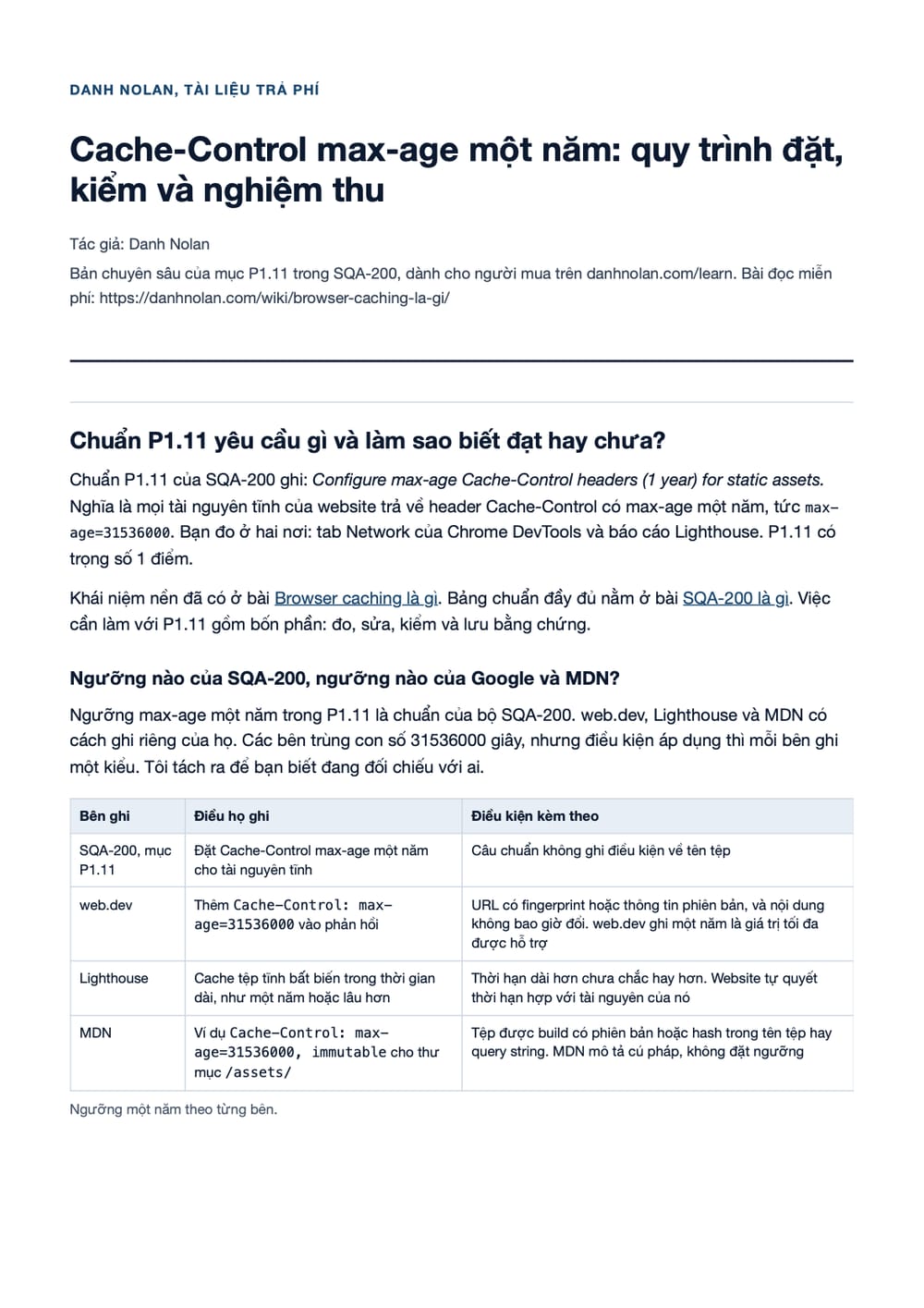
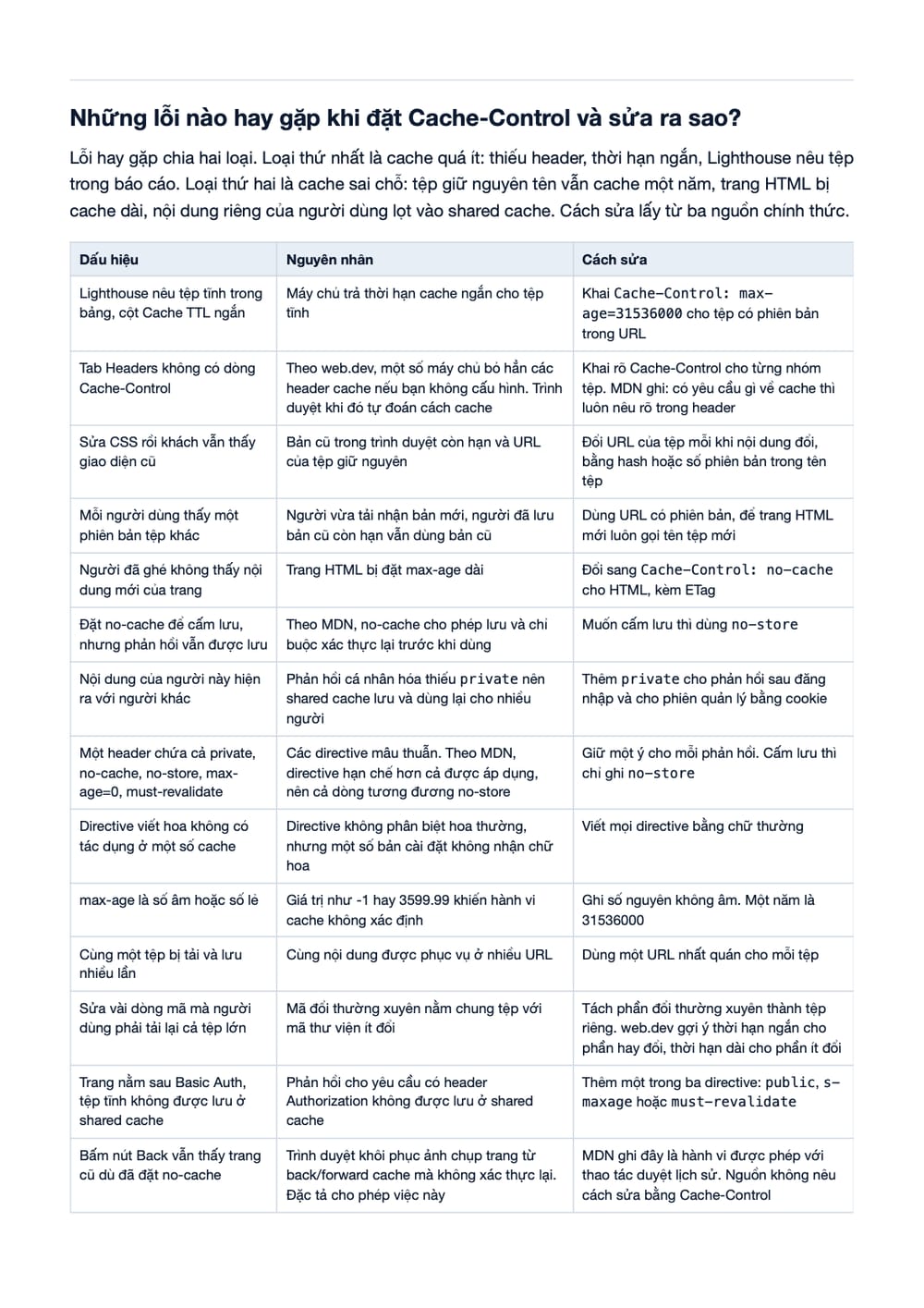
Xem trước bản đầy đủ: ba ảnh chụp từ chính tệp PDF và Excel bạn nhận sau khi mua.
Browser caching là gì và hoạt động như thế nào?
Browser caching là việc trình duyệt lưu tạm một tài nguyên theo thời hạn máy chủ đưa ra, và lần sau dùng bản đã lưu thay cho việc tải lại từ mạng. Theo web.dev, mọi yêu cầu HTTP đều đi qua bộ nhớ đệm của trình duyệt trước. Có bản còn hạn thì trình duyệt dùng luôn, khỏi tốn độ trễ mạng.
| Header | Việc của nó |
|---|---|
| Cache-Control | Máy chủ khai cách lưu và thời hạn lưu của phản hồi, cho trình duyệt và các bộ nhớ đệm trung gian |
| ETag | Một mã nhận dạng nội dung tệp. Bản lưu hết hạn thì trình duyệt gửi mã này để hỏi tệp đã đổi chưa |
| Last-Modified | Cùng mục đích với ETag nhưng dựa theo thời điểm sửa tệp |
| web.dev khuyên dùng ETag vì chính xác hơn Last-Modified. | |
Tệp chưa đổi thì máy chủ trả 304 Not Modified, một phản hồi rất nhỏ báo trình duyệt cứ dùng bản đang có. Phần giải thích đầy đủ ở bài HTTP Cache của web.dev.
Cache-Control quyết định giữ bao lâu, ETag quyết định có phải tải lại hay không.
Nên đặt Cache-Control thế nào cho từng loại tệp?
Đặt Cache-Control theo việc URL của tệp có mang phiên bản hay không. Tệp tĩnh có hash hoặc số phiên bản trong tên, nội dung không bao giờ đổi, thì đặt max-age=31536000, tức một năm. Tệp không mang phiên bản, như trang HTML, thì dùng no-cache để trình duyệt hỏi lại máy chủ trước khi dùng bản đã lưu.
| Giá trị | Trình duyệt làm gì | Dùng cho |
|---|---|---|
| max-age=31536000 | Dùng bản đã lưu trong một năm, không gửi yêu cầu | Ảnh, font, CSS, JavaScript có hash trong tên |
| no-cache | Vẫn lưu, nhưng xác thực lại với máy chủ mỗi lần dùng | Trang HTML và tệp không có phiên bản |
| no-store | Không lưu bản nào, kể cả ở bộ nhớ đệm trung gian | Phản hồi không nên được lưu lại |
| private | Trình duyệt lưu được, bộ nhớ đệm trung gian thì không | Nội dung riêng của từng người dùng |
| public | Bộ nhớ đệm nào cũng lưu được | Tài nguyên dùng chung |
| 31.536.000 giây là 60 giây nhân 60 phút nhân 24 giờ nhân 365 ngày. | ||
Không khai Cache-Control không có nghĩa là tắt cache. Theo web.dev, lúc đó trình duyệt tự đoán cách lưu hợp với từng loại nội dung, nên website mất quyền kiểm soát.
Tệp có hash trong tên thì cache một năm, trang HTML thì luôn hỏi lại máy chủ.
Cache một năm thì cập nhật tệp bằng cách nào?
Cache một năm thì cập nhật tệp bằng cách đổi URL của tệp mỗi khi nội dung đổi. Cách quen dùng là nhúng một mã hash của nội dung vào tên tệp, ví dụ style.x234dff.css. Nội dung đổi thì hash đổi, tên tệp đổi, và trình duyệt buộc phải tải bản mới.
Tài liệu Lighthouse nêu đúng rủi ro này: thời hạn cache dài thì người dùng có thể không thấy bản cập nhật của tệp tĩnh. Cách tránh là cấu hình công cụ build nhúng hash vào tên tệp, để mỗi phiên bản có một URL riêng. Lighthouse cũng ghi thời hạn dài hơn không phải lúc nào cũng hay hơn, website tự quyết mức hợp với tài nguyên của bạn.
Hai kiểu URL và cách cache
- URL có phiên bản: tên tệp mang hash hoặc số phiên bản, cache một năm, cập nhật bằng cách đổi tên tệp.
- URL không phiên bản: tên tệp cố định, dùng no-cache kèm ETag để trình duyệt xác thực lại nhanh.
Thời hạn dài chỉ an toàn khi tên tệp đổi theo nội dung.
Kiểm tra cache của website bằng cách nào?
Kiểm tra cache bằng báo cáo Lighthouse và tab Network của Chrome DevTools. Lighthouse nêu mọi tài nguyên tĩnh chưa được cache, kèm thời hạn cache hiện tại và lượng dữ liệu người dùng bớt được nếu tệp đó được cache. Tab Network cho xem header Cache-Control của từng tệp.
Lighthouse xem một tài nguyên là cache được khi đủ ba điều kiện
- Loại tệp: là font, ảnh, tệp media, script hoặc stylesheet.
- Mã trạng thái: phản hồi có mã HTTP 200, 203 hoặc 206.
- Chính sách: không khai rõ no-cache.
Trong DevTools: mở tab Network, bấm vào tên một yêu cầu, chọn tab Headers và đọc dòng Cache-Control. Cột Size cho biết tệp được lấy từ bộ nhớ đệm hay từ mạng. Chi tiết ở tài liệu Lighthouse về chính sách cache.
Kiểm bằng lần tải thứ hai: tệp tĩnh lấy từ bộ nhớ đệm là cache đang chạy.
Bật browser caching cho website ở đâu?
Bật browser caching ở nơi tạo ra phản hồi HTTP: máy chủ web, CDN hoặc plugin cache của CMS. web.dev ghi phần quan trọng nhất của việc cấu hình cache là các header máy chủ thêm vào mỗi phản hồi, và cách cấu hình khác nhau theo từng máy chủ như Apache, nginx.
Ba nơi cấu hình
- Máy chủ web: khai Cache-Control theo loại tệp trong cấu hình máy chủ.
- CDN: đặt quy tắc cache ở CDN, tệp tĩnh được phục vụ từ điểm gần người dùng.
- WordPress: dùng plugin cache để khai header cho tệp tĩnh. Từng lớp cache của WordPress nằm ở bài SEO WordPress #16: cache và kết nối.
Browser caching khác cache phía máy chủ. Cache phía máy chủ lưu sẵn trang đã dựng để giảm TTFB, còn browser caching lưu tệp tĩnh ở máy người dùng.
Khai header ở một nơi, rồi kiểm lại trên trang thật bằng tab Network.
Browser caching nằm ở đâu trong bảng chuẩn SQA-200?
Browser caching là mục P1.11 trong bảng chuẩn SQA-200, thuộc trụ cột I về kỹ thuật và Core Web Vitals, trọng số 1 điểm. Chuẩn đạt của mục này: đặt Cache-Control max-age một năm cho tài nguyên tĩnh. Mục này đứng giữa mục minify và mục CDN của trụ cột.
Các mục đứng cạnh P1.11 trong trụ cột I
- P1.09 Unused JS/CSS Elimination: gỡ hoặc hoãn tải CSS, JavaScript không dùng bằng code splitting và tree shaking.
- P1.10 Minify HTML/CSS/JS: rút gọn mọi tệp mã ở bản chạy thật: bỏ khoảng trắng, chú thích và định dạng thừa.
- P1.12 Edge CDN Integration: phân phối tài nguyên tĩnh qua CDN (Cloudflare, Fastly) để giảm độ trễ.
- P1.13 SSL/TLS Security: mã hóa TLS 1.3 trên mọi điểm truy cập của tên miền, kèm HSTS preload.
Toàn bộ 99 mục kiểm, chuẩn đạt và điểm từng mục nằm ở bài SQA-200 là gì, mục này ở dòng P1.11 Browser Cache Headers.
P1.11 đạt khi tài nguyên tĩnh của website trả về Cache-Control với max-age một năm.
Người làm website hay hỏi gì về browser caching?
Người làm website hay hỏi ba câu về browser caching: không khai Cache-Control thì sao, vì sao sửa CSS rồi mà khách vẫn thấy bản cũ, và trang HTML có nên cache một năm không. Ba câu trả lời dưới đây lấy từ tài liệu Lighthouse và web.dev của Google.
Không khai Cache-Control thì trình duyệt có cache không?
Có. Theo web.dev, bỏ header Cache-Control không tắt HTTP cache. Trình duyệt sẽ tự đoán cách lưu hợp với từng loại nội dung. Như vậy website không kiểm soát được tệp nào được giữ bao lâu, và Lighthouse vẫn nêu những tệp tĩnh chưa có chính sách cache rõ ràng trong báo cáo.
Vì sao sửa CSS rồi mà khách vẫn thấy bản cũ?
Vì trình duyệt của khách còn bản CSS cũ chưa hết hạn, và tên tệp không đổi nên trình duyệt không biết có bản mới. Khi tệp được cache dài mà URL giữ nguyên, website không có cách nào báo cho trình duyệt. Cách xử lý là đổi tên tệp theo nội dung, thường là nhúng hash vào tên tệp lúc build.
Trang HTML có nên cache một năm không?
Không. Trang HTML gần như không mang phiên bản trong URL, nên cache dài thì người đọc không thấy nội dung mới. web.dev gợi ý dùng no-cache cho loại URL này: trình duyệt vẫn lưu trang nhưng hỏi lại máy chủ trước khi dùng, và nhờ ETag, máy chủ chỉ cần trả 304 khi trang chưa đổi.
Tệp tĩnh có hash thì cache dài, trang HTML thì xác thực lại mỗi lần.
Bước tiếp theo
Muốn tự làm được việc này trên website của bạn?
Khóa học SEO Master hướng dẫn làm SEO trong 24 buổi, từ tư duy nền tảng tới triển khai và đo lường trên website thật.
Tài liệu trả phí
Bản chuyên sâu: Cache-Control max-age một năm: quy trình đặt, kiểm và nghiệm thu
Bài đọc miễn phí giữ nguyên. Bản chuyên sâu là tài liệu viết riêng: quy trình từng bước, checklist, bảng lỗi và mẫu để làm theo.
- Đọc trên trang học: 5.945 chữ, viết riêng cho mục P1.11 của SQA-200
- PDF: 14 trang, tải về
- Excel: 9 bảng và 39 dòng checklist có cột đánh dấu
- Quyền dùng: mua một lần, sở hữu vĩnh viễn
299.000đ nhắn Zalo để được hướng dẫn thanh toán
Cách đặt Cache-Control cho tệp tĩnh và trang HTML
Các bước giúp bạn đặt thời hạn cache đúng cho từng loại tệp, cập nhật tệp mà người dùng vẫn nhận bản mới, rồi kiểm lại để website đạt mục P1.11 của SQA-200.
- Phân loại tệp theo phiên bảnTách tệp tĩnh có hash hoặc số phiên bản trong tên, như ảnh, font, CSS, JavaScript, khỏi tệp có tên cố định như trang HTML.
- Nhúng hash vào tên tệpCấu hình công cụ build nhúng mã hash của nội dung vào tên tệp, ví dụ style.x234dff.css, để mỗi phiên bản có một URL riêng.
- Đặt max-age một năm cho tệp tĩnhKhai Cache-Control max-age=31536000 cho tệp có hash trong tên, để trình duyệt dùng bản đã lưu trong một năm mà không gửi yêu cầu.
- Dùng no-cache cho trang HTMLĐặt no-cache kèm ETag cho trang HTML và tệp không có phiên bản, để trình duyệt hỏi lại máy chủ trước khi dùng bản đã lưu.
- Khai header ở một nơiCấu hình header ở máy chủ web, ở CDN hoặc bằng plugin cache của WordPress, tùy nơi tạo ra phản hồi HTTP của website.
- Kiểm lại bằng Lighthouse và DevToolsChạy Lighthouse để xem tài nguyên tĩnh chưa được cache, rồi mở tab Network, chọn một yêu cầu, vào tab Headers và đọc dòng Cache-Control.
Câu hỏi thường gặp về Browser caching
Đặt cache một năm cho tệp không có hash trong tên thì gặp rủi ro gì?
Rủi ro là người dùng không thấy bản cập nhật của tệp. Tên tệp không đổi nên trình duyệt không biết có bản mới và cứ dùng bản đã lưu tới khi hết hạn. Cách tránh là cấu hình công cụ build nhúng hash vào tên tệp.
Vì sao Lighthouse vẫn báo tệp tĩnh chưa có chính sách cache rõ ràng?
Lighthouse báo vì tệp tĩnh đó chưa được máy chủ khai Cache-Control với thời hạn cụ thể. Báo cáo nêu từng tài nguyên chưa được cache, thời hạn cache hiện tại và lượng dữ liệu người dùng bớt được nếu tệp được cache. Bạn khai header cho loại tệp đó rồi chạy lại báo cáo.
Đặt no-cache cho trang HTML có làm trình duyệt tải lại toàn bộ trang mỗi lần không?
Không. Với no-cache, trình duyệt vẫn lưu trang và chỉ hỏi lại máy chủ trước khi dùng. Nhờ ETag, trang chưa đổi thì máy chủ trả 304 Not Modified, một phản hồi rất nhỏ báo trình duyệt cứ dùng bản đang có.
Thời hạn cache càng dài thì càng có lợi cho tốc độ tải trang phải không?
Không hẳn. Thời hạn dài hơn chưa chắc hay hơn, mỗi website tự quyết mức hợp với từng tài nguyên. Thời hạn một năm chỉ an toàn khi tên tệp đổi theo nội dung. Tệp có tên cố định như trang HTML thì nên dùng no-cache để trình duyệt hỏi lại máy chủ.
Cache-Control và ETag khác nhau thế nào trong HTTP cache?
Cache-Control quyết định giữ bản lưu bao lâu, ETag quyết định có phải tải lại hay không. Cache-Control do máy chủ khai cách lưu và thời hạn lưu. ETag là mã nhận dạng nội dung tệp, bản lưu hết hạn thì trình duyệt gửi mã này để hỏi tệp đã đổi chưa.
ETag và Last-Modified khác nhau ở điểm nào, nên dùng loại nào?
ETag dựa trên mã nhận dạng nội dung tệp, còn Last-Modified dựa theo thời điểm sửa tệp. Cả hai cùng giúp trình duyệt hỏi máy chủ tệp đã đổi chưa khi bản lưu hết hạn. ETag chính xác hơn Last-Modified nên là lựa chọn được khuyên dùng.
Các giá trị no-store, private và public trong Cache-Control dùng khi nào?
Giá trị no-store dùng cho phản hồi không nên được lưu lại, kể cả ở bộ nhớ đệm trung gian. Giá trị private dùng cho nội dung riêng của từng người dùng, trình duyệt lưu được còn bộ nhớ đệm trung gian thì không. Giá trị public dùng cho tài nguyên dùng chung, bộ nhớ đệm nào cũng lưu được.
Vì sao max-age=31536000 lại tương đương thời hạn một năm?
Vì 31.536.000 giây đúng bằng một năm: 60 giây nhân 60 phút nhân 24 giờ nhân 365 ngày. Khai max-age=31536000 thì trình duyệt dùng bản đã lưu trong một năm mà không gửi yêu cầu, nên giá trị này hợp với ảnh, font, CSS, JavaScript có hash trong tên.
Browser caching có cần thiết cho mọi website không?
Browser caching cần cho website có người quay lại hoặc người xem nhiều trang trong cùng website. Trình duyệt dùng bản tệp tĩnh còn hạn đã lưu, khỏi tốn độ trễ mạng. Trong bảng chuẩn SQA-200, browser caching là mục P1.11, đạt khi tài nguyên tĩnh trả về Cache-Control với max-age một năm.
Browser caching khác cache phía máy chủ thế nào?
Browser caching khác cache phía máy chủ ở nơi lưu và thứ được lưu. Cache phía máy chủ lưu sẵn trang đã dựng để giảm TTFB. Browser caching lưu tệp tĩnh như ảnh, font, CSS, JavaScript ở máy người dùng theo thời hạn khai trong header Cache-Control, giúp lần ghé sau khỏi tải lại các tệp đó.
Người mới nên bắt đầu làm browser caching từ bước nào?
Người mới nên bắt đầu browser caching bằng việc chạy Lighthouse để xem tài nguyên tĩnh nào chưa được cache. Sau đó tách tệp có hash trong tên để đặt max-age một năm, đặt no-cache cho trang HTML, khai header ở máy chủ web, CDN hoặc plugin cache, rồi kiểm lại bằng tab Network.
Cache-Control là gì và có vai trò gì với browser caching?
Cache-Control là header HTTP máy chủ gửi kèm mỗi phản hồi để khai cách lưu và thời hạn lưu cho trình duyệt và các bộ nhớ đệm trung gian. Browser caching dựa vào Cache-Control để biết giữ tệp bao lâu, ví dụ max-age=31536000 cho tệp tĩnh có hash và no-cache cho trang HTML.
Làm tiếp trên chính website của bạn
Chọn theo điều bạn đang cần: người soi website, nền tảng để tự làm, hay người kèm tới nơi.
Phân tích SEO và GEO Online
Tìm đúng chỗ website đang nghẽn, bàn giao thứ tự sửa và bản đồ nội dung theo DLN™. Học tiếp Mentor thì phí này được trừ vào học phí.
Xem phạm vi phân tíchKhóa học SEO cơ bản Online
8 buổi online về Technical và On-page, đủ nền tảng để tự rà và sửa website của bạn.
Xem lộ trình họcMentor SEO 1 kèm 1 Online
12 buổi trong 4 tuần, làm trực tiếp trên website của bạn cùng Danh Nolan.
Xem cách kèm